Teamsウェビナーとタウンホールの違いを徹底解説
Microsoft Teamsには、同じオンラインイベントでも異なる設計思想を持つ複数の形式が用意されています。 「普通の会議( Teams Meeting)」と比べて、ウェビナーやタウンホールは参加者数・双方向性・運営のしやすさが大きく異なります。
Teamsウェビナーは、参加者との対話や情報収集を前提にした「双方向型のイベント」です。 一方でタウンホールは、多数の視聴者に向けて内容を安定して届ける「一方向型の大規模配信形式」で、従来の「ライブイベント」を置き換える形で提供されています。
この2つの形式は、参加者規模・機能・運営負担という観点で性質が全く異なるため、企画や目的に応じた使い分けが重要になります。
目次
Teamsウェビナーとタウンホールの違いとは?
Teamsウェビナーとタウンホールは、名称だけを見ると似たオンラインイベント機能に見えますが、実際には「想定している使い方」「参加者との関わり方」「運営の考え方」が異なります。
文章だけで理解しようとすると違いが分かりにくいため、ここでは Microsoft公式ドキュメントの機能比較をもとに、主な違いを一覧表で整理します。
| 比較項目 | Teams ウェビナー | Teams タウンホール |
| 参加者の音声・カメラ制御 | 可能 | 視聴者は基本不可(発表者のみ) |
| 登録・参加管理 | 登録フォームあり | 登録なし(リンク共有) |
| Q&A | あり | あり |
| チャット | あり | 限定(主催者・発表者に制限あり) |
| ブレイクアウトルーム | 300名以下で可能※ | 不可 |
| 画面共有/コンテンツ共有 | あり | あり |
| 参加者数 | 最大 1,000 | 最大 10,000(Premiumで最大 50,000) |
このように、ウェビナーは「参加者とやり取りしながら進めるイベント」、タウンホールは「内容を正確に届けることを重視した配信」と考えると分かりやすいでしょう。
次のセクションでは、それぞれの特徴をもう少し詳しく見ていきます。
Teamsウェビナーの機能と特徴
画像引用:Microsoft Teams
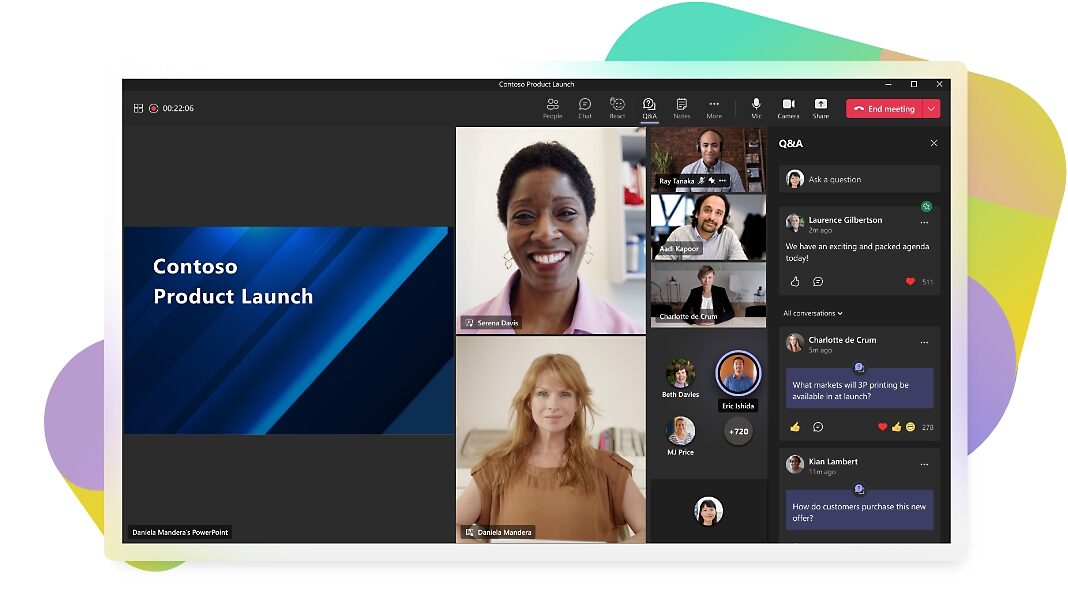
Teamsウェビナーは、参加者登録・情報収集・双方向コミュニケーションを活かしたセミナー・説明会に適した形式です。
① 「登録フォーム」による参加管理が可能
Teamsウェビナー最大の特徴は、事前に参加者を登録させる仕組みが標準装備されていることです。
主催者は登録フォームをカスタマイズし、名前や部署、質問事項などをあらかじめ収集できます。
これにより、イベント後のフォローアップやセールス動線の構築がしやすくなります。
② 1,000名までの中規模イベント向け
ウェビナー自体は最大で1,000名までの参加者を収容できます(Teamsの標準機能・ライセンスにより変動する場合あり)。
中規模のセミナーや社外説明会向きで、「誰が参加するかを把握しつつ」進行したい用途に向いています。
③ 双方向性とインタラクションの豊富さ
Q&A機能やチャット、挙手機能などを通じて、発表者と参加者のコミュニケーションが適度に可能です。
ただし、Zoomのブレイクアウトルームのような仕切り機能は、出席者が300人以下の場合に限られるなど仕様制限があります。
Teamsタウンホールの機能と特徴
画像引用:Microsoft Teams
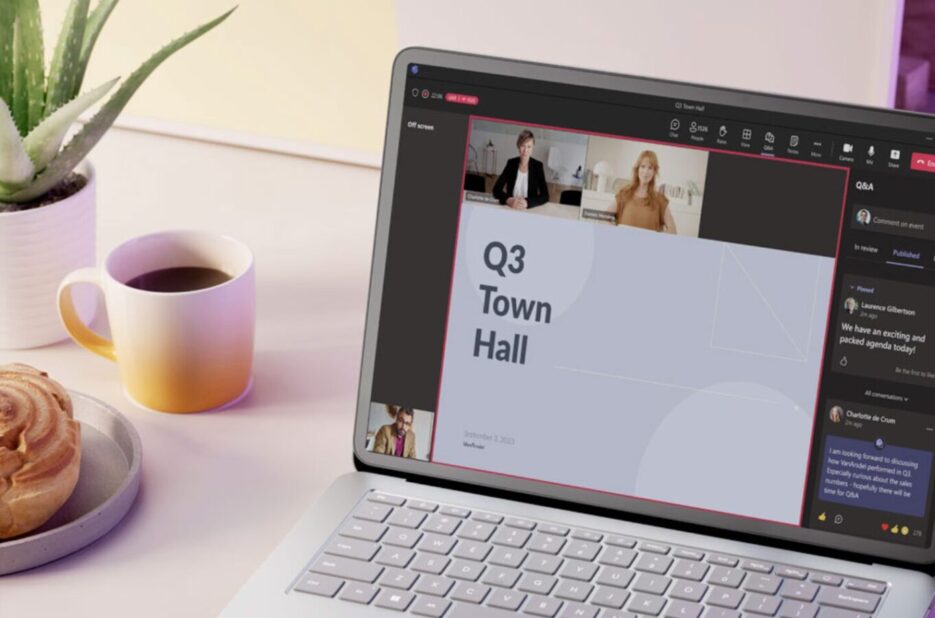
Teamsタウンホールは、大規模配信に最適化された一方向向けイベント機能です。
Teamsにおけるライブイベント機能の後継であり、より大きなスケールで安定した配信が可能になっています。
① 数千〜数万人規模でも視聴可能
タウンホールは、標準で最大10,000名の参加に対応し、Teams Premiumを活用すると最大50,000名まで拡張できます。
これは、同じTeams内のミーティングやウェビナーとは比較にならない規模であり、全社向け発表会や大規模な外部イベントにも耐えうるスペックです。
② 視聴中心の一方通行配信
視聴者にはマイクやカメラの制御が与えられず、基本的には登壇者の話を聞くのみとなります。これにより、意図しない発言やノイズの混入を防ぎ、配信の安定性を高めることができます。
ただし、文字ベースのQ&Aは利用可能なため、まったくインタラクションがないわけではありません。
③ 配信内容を主催者がコントロールしやすい
Teamsタウンホールは、視聴者に表示される映像や資料を、 主催者側で明確にコントロールできる設計になっています。
例えば、 発表者の映像を映すのか、スライド共有を見せるのか、 どの登壇者を画面に出すのかといった切り替えを、 配信中に主催者が判断して操作できます。
タウンホールとライブイベントの違い
画像引用:Microsoft Teams
Microsoft Teamsでは、かつて 「ライブイベント」 という形式が大規模配信の標準として使われていました。
このライブイベントは、数千人〜数万人規模の配信を可能にする機能として重宝されてきましたが、2023年10月の発表により、新機能「タウンホール(Town Hall)」へ移行することが公式に発表されました。
タウンホールはライブイベントの単純な「名称変更」ではなく、機能面・操作性・企画運営のしやすさを大幅に改善しています。
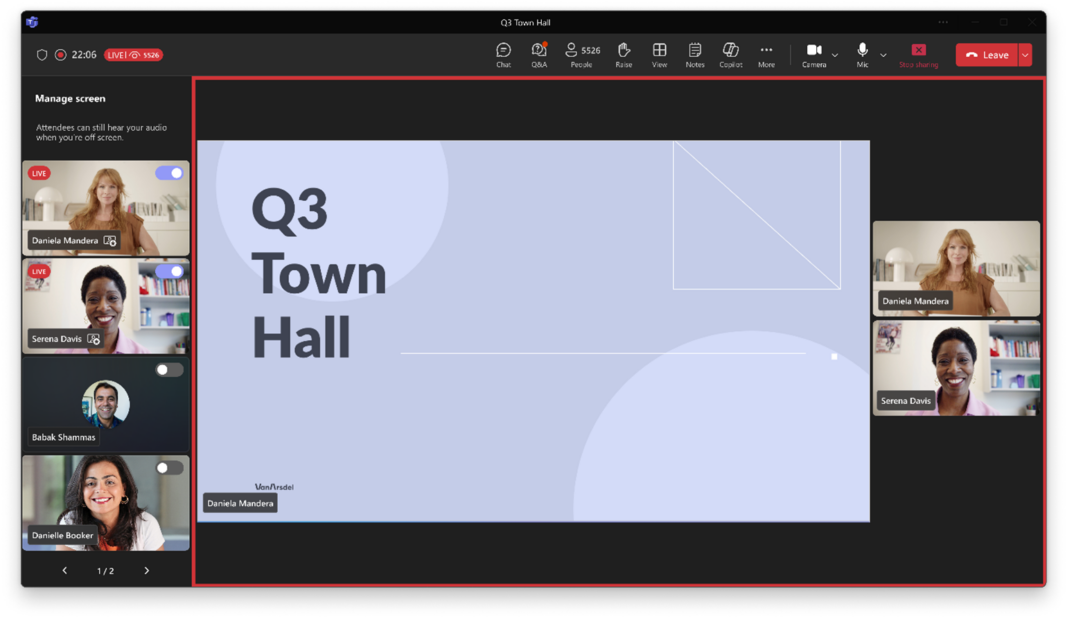
① 発表者表示数の拡張
ライブイベントでは、同時に大きく表示できる発表者は基本的に1人に限られていました。
タウンホールではこの制限が緩和され、最大7人まで発表者を同時に表示できます。
これにより、複数登壇者による対談やパネルディスカッション形式の進行が可能になりました。視聴者にとっても、登壇者同士の関係性や議論の流れが分かりやすくなっています。
② 配信管理画面(UI)の改善
ライブイベントは配信管理画面が複雑で、操作に慣れが必要でした。
タウンホールではUIが刷新され、画面共有や映像切り替えを直感的に操作できます。その結果、配信中の操作ミスが起きにくくなり、運営側の負担が軽減されました。初めて大規模配信を行う担当者でも扱いやすい設計になっています。
③ イベント管理・運用面の整理
ライブイベントでは、レコーディングや参加レポートなどの管理が分散していました。
タウンホールではこれらの情報が一画面に集約され、イベント管理がしやすくなっています。開催後の振り返りやデータ確認をスムーズに行える点も改善ポイントです。継続的にイベントを開催する企業にとって、運用効率が向上しています。
Teamsウェビナーとタウンホールの開催方法の違い
イベント開催の流れも、形式ごとの特性を踏まえると大きく異なります。
Teams ウェビナーの開催方法
- イベント登録フォームを作成し、 参加者を集める準備からスタート
- 参加者は事前に登録して、 個別の参加用リンクを受け取る
- 当日は発表者と参加者が同じ空間で 双方向のやり取り(Q&A・チャット)
- 終了後、参加者リスト・出席データ・Q&A内容を確認・活用できる
- 参加者との関係構築やマーケティング活用に強い形式
こうした特徴のため、営業説明会、勉強会、ワークショップ形式など、リアルタイムでの交流や参加情報の取得が重要なイベントに向いています。
Teams タウンホールの開催方法
- タウンホールを設定し、 登壇者と進行を明確に確定する
- 控え室(Green Room)で発表者・共同主催者が 事前準備を共有
- イベント開始後は、視聴者は基本 観るだけの一方向視聴
- 「Manage what attendees see」で 画面表示を切り替えながら進行
- イベント後に 参加者レポート(出席率など)や録画を確認可能
安定した一方向配信を狙う全社会議、大規模説明会、役員メッセージ配信など、「トラブルなく正確に伝える」ことを最優先するイベントに向いています。
イベント種類別おすすめ(セミナー/大規模イベント)

画像引用:Microsoft Teams
イベント形式を選ぶ際に重要なのは、 「何人に向けて」「どんな関わり方をしたいのか」という参加体験の設計です。
参加者とコミュニケーションを取りたいのか、 それとも情報を正確に届けることを優先したいのかによって、 最適なTeamsのイベント形式は大きく変わります。
中規模セミナー・社外向け製品説明会ならウェビナー
BtoBセミナーや製品説明会、オンライン勉強会などでは、 参加者の登録管理や双方向のやり取りが重要になります。
例えば、
・事前に申込者リストを把握したい
・開催後にフォロー連絡や営業活動につなげたい
・Q&Aで参加者の関心や課題を把握したい
といった目的がある場合、Teamsウェビナーが最適です。 登録フォーム、参加者管理、Q&A機能が標準で用意されているため、 「集客から開催、事後フォローまで」を一連の流れで設計できます。
社内全社イベント・大規模説明会ならタウンホール
全社会議や経営方針説明会、 数千人規模で実施する社内・社外向け説明会では、 配信の安定性と運営のしやすさが最優先になります。
このようなイベントでは、 参加者一人ひとりとやり取りするよりも、
「誰にでも同じ内容を、トラブルなく届けること」が求められます。
Teamsタウンホールは、 視聴者を基本的に視聴専用とする設計のため、 発言ミスや操作トラブルを防ぎながら大人数への配信が可能です。経営層メッセージや重要な全体共有など、 失敗できないイベントに向いています。
どの形式を選ぶべきか迷ったときの考え方
イベント形式に迷った場合は、次の2点を基準に考えると整理しやすくなります。
- 参加者と「対話」したいか
- 「規模」と「安定性」をどこまで重視するか
この軸で整理すると、 「通常のTeams会議で十分なのか」 「ウェビナーとして設計すべきか」 「タウンホールで一方向配信すべきか」 が自然と見えてきます。
料金・ライセンスの注意点
Teamsの会議・ウェビナー・タウンホールは、基本的にMicrosoft 365のライセンス内で利用可能ですが、 イベント形式ごとに参加上限や使える機能が異なります。
・Teams ウェビナー
標準のTeamsライセンスで利用でき、参加者上限は最大1,000名。
登録フォームやQ&Aなど、双方向型イベント向けの機能が揃っています。
・Teams タウンホール
標準で最大10,000名まで視聴可能な大規模配信向け機能です。
さらに Teams Premiumを追加すると最大50,000名まで拡張できます。
なお、ウェビナーの参加上限(1,000名)はPremiumでも増えないため、1,000名を超えるイベントを想定する場合は、タウンホールの選択が前提になります。
イベント企画時は、 「想定人数」「双方向性の必要有無」「Premiumが必要か」 この3点を事前に確認しておくことが、スムーズな運営につながります。
まとめ
Teamsウェビナーとタウンホールは、どちらが優れているかを比較するものではなく、イベントの目的・規模・参加者にどんな体験を提供したいかによって使い分けるべき機能です。
・対話・交流・参加者情報の取得を重視したいイベント
→ 参加登録やQ&Aを活かせる Teamsウェビナー
・大人数に向けて、内容を正確かつ安定して届けたいイベント
→ 視聴専用設計で運営負荷を抑えられる Teamsタウンホール
このように、形式を正しく選ぶことで、
「運営が楽になる」「参加者の満足度が上がる」「イベントの成果が見えやすくなる」
といった効果が期待できます。
一方で、
「どの形式を選べばよいかわからない」
「社外向けイベントで失敗したくない」
「将来的にウェビナーをマーケティングに活用したい」
といった悩みを持つケースも少なくありません。
Teamsを使ったイベント運営やウェビナー配信を検討している場合は、ツール選定から企画・運営の考え方まで相談できる ビデオマッチング を活用するのも一つの選択肢です。
自社のイベント目的に合った進め方を整理することで、無理のない形でオンラインイベントを成功に近づけることができます。まずはお気軽にお問い合わせください。