YouTubeを使ったライブ配信のやり方|初心者向けの手順・必要機材・2026年の新機能とSEO対応までプロが解説【2026最新版】
【最終更新日:2026.07.17 / 初回公開日:2022.02.24】
※リライト版:変更前の旧文に取り消し線、直後に最新情報を【2026年最新】/【2026年版 追記】で併記しています。
誰でも気軽に全世界に向けて配信ができる動画プラットフォーム「YouTube」。その中でもリアルタイムに生配信できる「YouTube Live」は、コロナ禍でリアルイベントの開催が難しい昨今、個人の情報発信にとどまらず、企業のセミナーや勉強会などにも利用され注目が高まっています。
【2026年版 追記】ハイブリッドイベントが定着し、ライブ配信を自社のオウンドメディア(情報発信基盤)として活用する企業が増えています。さらに2025年9月には、YouTubeがライブ配信で過去最大規模のアップデートを発表しました。
本記事では、YouTube Liveの基本から配信のやり方・必要機材、2026年の新機能、検索で見つけてもらうためのSEO対応までを、配信のプロが初心者にもわかりやすく解説します。

目次
YouTubeライブ配信のよくある質問【5問5答】
当社がYouTube Liveでのセミナー・カンファレンス配信のご相談をお受けする中で、よくいただく質問があります。本章では、そうしたよくあるギモンにまず1問1答でお答えします。まずは、よくある質問とお答え5選からご覧ください。
Q1. YouTube Liveは無料で使える?誰でも配信できる?
配信者・視聴者ともに無料で利用できます。かつて必要だったチャンネル登録者数の条件は、パソコン(ウェブカメラ・エンコーダー)配信では撤廃されました。ただしスマホアプリからの配信には登録者50人以上が必要です。いずれもチャンネルの確認(本人確認)が必要で、初回は反映まで最大24時間かかります。
Q2. ライブ配信に年齢や条件はある?
ライブ配信は16歳以上が対象です。加えて、過去90日以内にライブ配信の制限を受けていないこと、チャンネルの確認(本人確認)が済んでいることが条件です。これらを満たせば、パソコン・スマホのどちらからでも配信を始められます。
Q3. スマホだけでライブ配信できる?
できます。YouTubeアプリから縦型でライブ配信でき、登録者50人以上・Android 8.0以降/iOS 8以降が条件です。縦型はショート動画フィードで見つけてもらいやすく、2025年の新機能で横型・縦型の同時配信(デュアルフォーマット)にも対応しました。
Q4. 2025〜2026年でYouTube Liveは何が新しくなった?
2025年9月にYouTubeが過去最大規模のアップデートを発表しました。本番前に試せる練習モード、横型・縦型の同時配信、他の配信にリアクションできるWatch With、盛り上がりを自動でショート化するAIハイライト、視聴を妨げにくい隣接表示広告、公開からメンバー限定への切替、ゲームルームなどが順次追加されています。
Q5. ライブ配信を検索で見つけてもらうには?
VideoObjectとBroadcastEventの構造化データを実装し、Indexing APIで配信の開始・終了を通知すると、検索結果に赤い「LIVE」バッジ付きで表示されやすくなります。キーモーメント(タイムスタンプ)や字幕を用意すると、内容が伝わりやすく検索エンジンにも認識されやすくなります。
YouTubeのライブ配信機能「YouTube Live」とは?
「YouTube Live」は、その名の通りリアルタイムで映像を配信できるライブ配信機能です。動画配信者・視聴者ともに無料で利用でき、動画編集のスキルがない初心者やライブ配信初心者でも簡単にライブ配信をはじめることができます。
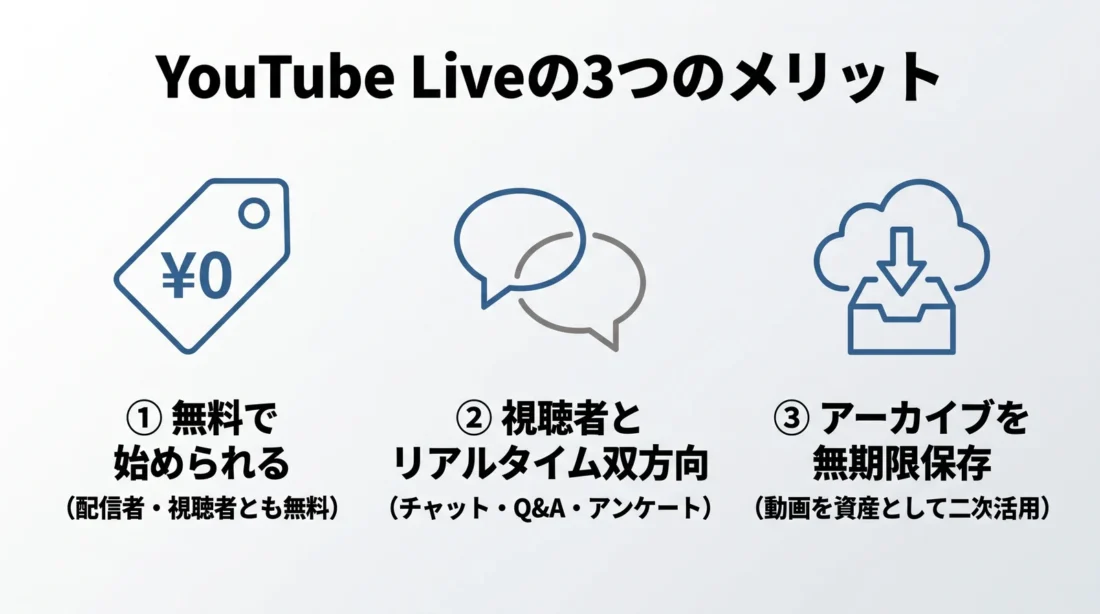
「YouTube Live」でライブ配信を行うメリットは次のとおりです。。
誰でも無料で始められる
ライブ配信者も視聴者も無料で利用できるのが大きなメリットです。
【旧情報】かつてはチャンネル登録者数が一定以上必要でしたが、現在はその制限がなくなり、すべてのユーザーが利用できるようになりました。
【2026年最新】登録者数の条件が撤廃されたのは、パソコン(ウェブカメラ・エンコーダー)からの配信です。スマホアプリからの配信には、いまもチャンネル登録者数50人以上という条件があります。いずれの場合もチャンネルの確認(本人確認)が必要で、ライブ配信を有効にできるのは16歳以上です。初めての配信は反映まで最大24時間かかることがあります。
動画配信者と視聴者のリアルコミュニケーション
YouTube Liveは、動画配信者と視聴者がリアルタイムでコミュニケーションを取れることもメリットの一つです。視聴者の声をその場で拾い上げられるので、反応や意見を確認しながらライブ配信を行えます。
【2026年版 追記】ライブチャットに加え、ライブQ&Aやアンケート機能を使えば、視聴者からの質問を選んで回答したり、その場で意見を集めたりできます。セミナー・ウェビナーでは、参加者の反応を見ながら進行できる点が大きな強みです。
配信動画は無期限で保存できる
YouTubeの配信動画は保存期間に制限がないため、無期限で動画を保存することができます。他のライブ配信サービスでは保存期間が定められているものも多いので、保存期間を気にせず利用することができるのもメリットです
【2026年版 追記】配信後に残るアーカイブ動画は、採用・営業資料や次回告知など二次活用の価値があります。アーカイブの仕組み・保存期間・活用方法は、別記事「アーカイブ配信とは」で詳しく解説しています。
YouTubeを使ったライブ配信のやり方
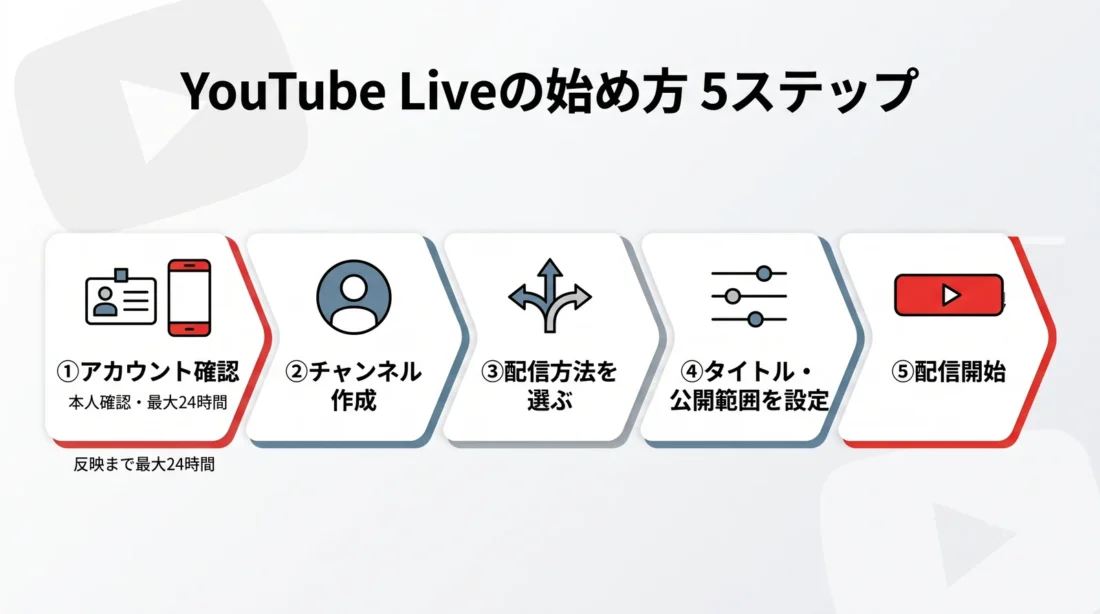
YouTubeを使ったライブ配信をはじめる前に知っておきたいのが「実際にライブ配信を始めるには最大24時間が必要」だということです。
初めてYouTubeでライブ配信をする場合は「アカウント確認(本人確認)」が必要で、この確認に最大24時間かかります。ライブ配信を行う予定があるならば、アカウント確認だけでも先に済ませておきましょう。
YouTubeでライブ配信を行うには、「ウェブカメラ」でライブ配信する方法と「エンコーダー配信」でライブ配信する方法の大きく分けて二種類の方法があります。
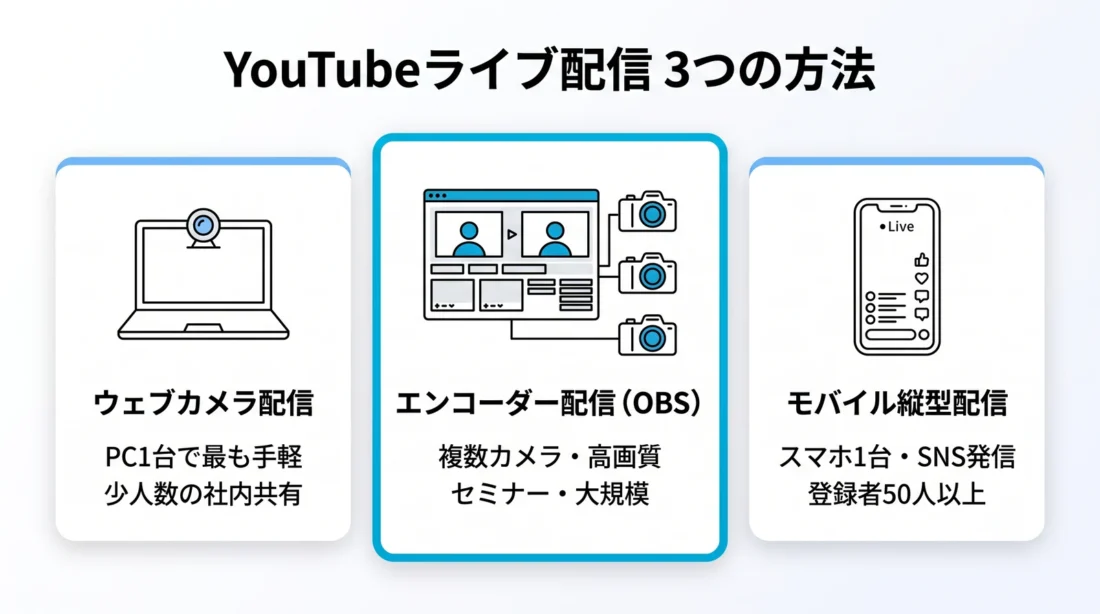
【2026年最新】配信方法は大きく3つあります。①PC内蔵カメラで手軽に始める「ウェブカメラ配信」、②OBS等のソフトで演出・高画質を実現する「エンコーダー配信」、③スマホアプリから縦型で配信する「モバイル配信」です。なお、ライブ配信ができるのは16歳以上です。
YouTube Liveの「ウェブカメラ」でライブ配信する方法
シンプルな配信方法である「ウェブカメラ配信」。特別なソフトウェアを用意する必要がなく、パソコン内蔵のウェブカメラやマイクを使って、誰でも簡単にライブ配信ができます。PC1台あれば難しいセットアップなしにすぐ使えるため、誰でも気軽に取り組めるのがウェブカメラ配信の最大のメリットといえます。
ただし、パソコン内蔵のカメラは性能が控えめなことが多く、解像度が低かったり、色味や明るさを調整できなかったりすることもあります。また、1台のカメラで撮った映像はアングルを変えにくく、単調になりがちです。
YouTube Liveの「エンコーダー配信」でライブ配信する方法
エンコーダー配信は、エンコーダーというソフトウェアや機器を使用することで、細かい設定が可能になります。複数のアングルにカメラを設置してマルチアングルで配信したり、テキストや画像を挿入したりできます。映像や音質のクオリティが上がり、臨場感のあふれるライブ配信が実現します。
例えば以下のようなライブ配信に向いています。
- ゲームの実況
- 複数のアングルで配信したい
- 画面の共有をしたい
- 音声や映像用の外部ハードウェアを使用したい
ただし、エンコーダー配信を行うためにはエンコーダーソフト(外部機器映像をYouTubeに送り出すためのソフト)が必要で、はじめてライブ配信を行う方には少し難しいかもしれません。
YouTube Liveの「モバイル(縦型)」でライブ配信する方法【2026年最新・新規】
【2026年版 追記】2026年は、スマホアプリから縦型でライブ配信する方法も実務で使う場面が増えています。YouTubeアプリの「作成」→「ライブ」から手軽に配信でき、社内のSNS配信担当がスマホ単体で運用するケースにも向いています。
- 手軽に始められる一方、チャンネル登録者数50人以上が必要です(Android 8.0以降/iOS 8以降)。
- 縦型配信はYouTubeショートのフィードに表示され、既存の登録者以外にも見つけてもらいやすいのが特長です。
- 2025年の新機能「デュアルフォーマット配信」を使えば、横型・縦型を同時に配信でき、チャットも1つに統合されます。
現地レポートや短時間の告知、SNSと連動した情報発信など、スピード重視の配信に適しています。
【比較表】YouTubeライブ配信の3つの方法を比較
まず、YouTubeライブ配信の3つの方法を一覧で比較します。各方法の詳細はこの後の項目で解説します。
配信方法の比較表(ウェブカメラ/エンコーダー/モバイル)
| 配信方法 | 手軽さ | 画質・演出 | 向いている用途・規模 | 費用感 |
|---|---|---|---|---|
| ①ウェブカメラ配信 | ◎ PC1台で最も手軽 | △ 単視点・調整が限定的 | 少人数の社内共有・簡易説明会 | ほぼ0円(PCのみ) |
| ②エンコーダー配信 (OBS等) |
△ 設定・機材の習熟が必要 | ◎ 複数カメラ・資料切替・高画質 | セミナー・製品発表会・大規模配信 | 0円〜(OBSは無料、機材は別途) |
| ③モバイル配信 (縦型) |
○ スマホ1台で手軽 | ○ 縦型・簡易な演出向き | SNS発信・現地レポート・短時間告知 | ほぼ0円(スマホのみ/登録者50人〜) |
※費用感は目安です。機能・条件は順次展開・変更されるため、最新は各配信ソフト公式・YouTubeヘルプでご確認ください。
「ウェブカメラ」でYouTubeを使ったライブ配信をする方法
YouTube でのライブ配信が初心者の方でも気軽に取組みやすい「ウェブカメラ」でライブ配信する方法についてご紹介します。
ウェブカメラで配信する際の準備物
ウェブカメラでのライブ配信はPC1台あれば取り組めますが、配信者側も視聴者側も快適に利用できる環境であることが第一条件です。そのためにはある程度のスペックのパソコンが必要です。
また、ライブ配信を行うにあたりネット環境の整備がとても重要です。ライブ配信はインターネット上に動画をアップロードするため、回線の上り速度が重要です。回線速度が遅いと映像と音声がズレたり、映像が止まってしまったり、視聴者にとってストレスとなります。
ウェブカメラで配信する際の開催手順と設定
1.Googleアカウントの作成
ブラウザでYouTubeを開き、右上の「ログイン」をクリック。Googleアカウントを持っていない場合は、ログイン画面から「アカウントを作成」で登録できます。
2.YouTube Liveの設定
YouTubeにログインしたら、右上のアカウントアイコンから「チャンネル」を選択します。チャンネル登録がまだの場合は「チャンネルを作成する」と表示されるので、作成しましょう。
- Googleアカウントにログイン
- YouTube右上の「カメラマーク」をクリックし「ライブ配信」を選択、メニューの「ウェブカメラ」を選択
- ライブ配信の詳細(タイトルやライブ配信の説明文、サムネイルなど)の入力し、ライブ配信の開催日時や視聴できるユーザーを選択
- 設定した内容を確認し「ライブ配信を開始」をクリックすると配信できます
ウェブカメラで配信する際の注意事項
パソコンのスペック確認
ウェブカメラ配信する際にまず注意したいのがパソコンのスペックです。低性能のパソコンで配信すると、配信中に落ちたり、画面が停止したりすることがあります。
【旧情報(2022年時点の目安)】下記を目安にライブ配信で使用するパソコンを用意しましょう。
・CPU:最低でもCore i5以上が必要。Core i7、Ryzen 7、Core i9、Ryzen 9を推奨
・グラフィックボード(GPU):GeForceシリーズのRTX 2070 SUPER程度のスペック
・メモリ容量:最低でも16GB以上が必要。32GBを推奨
・ストレージ容量(SSD・HDD):合計1TB以上が必要
【2026年最新】配信の映像エンコードは、近年のGPU/CPUに搭載されたハードウェアエンコーダー(NVIDIA NVENC、AMD、Intel Quick Sync、対応環境ではAV1も)にまかせるのが主流で、必ずしも最上位のGPUは不要です。
目安としては、CPUはCore i5/Ryzen 5クラス以上(配信と資料共有・複数ソースを同時に扱うならCore i7/Ryzen 7クラス)、メモリは16GB以上(余裕を持つなら32GB)、保存用にSSDを用意すると安定します。必要なスペックは配信解像度・使用ソフトによって変わるため、具体的な推奨環境は各配信ソフト(OBS等)やYouTube公式の最新情報を確認してください。
音声とマイクのチェック
一人で配信し、話者とパソコン画面の距離が近い場合は内蔵のウェブカメラ・マイクで問題ありませんが、複数人での配信では全員を画面に収めようとするとパソコンとの距離が遠くなり、映像や音声がクリアに届かないことがあります。配信前にスピーカーやマイクのチェックを行いましょう。
Wi-Fi環境の整備
ネット環境の整備も重要です。ライブ配信前にはインターネット回線の速度チェックを行いましょう。一般的には100Mbps以上が好ましいとされています。速度チェックはインターネット上で無料で行えます。
インターネット回線の速度テストを行うページはこちら
環境音の排除
パソコンの駆動音、エアコンの運転音、外を走る車の音などの環境音が入ると、視聴者は聞き取りにくくストレスを感じます。静かな会場を用意しましょう。ただし、何もない空間では音が反響するため、パーテーションや吸音パネル、ソファなどの家具を置くことで反響を低減できます。
「エンコーダー配信」でYouTube使ったライブ配信をする方法
高クオリティな映像と音響で、視聴者によりわかりやすいライブ配信が実現する「エンコーダー配信」で配信する方法を紹介します。
エンコーダー配信する際の準備物
エンコーダーで動画を YouTube で配信するために、デジタル形式に変換する必要があります。エンコーダー配信するためには、データをさまざまな形式へ変換するためのソフトウェアが必要です。
- エンコーダーソフトをインストール
(エンコーダーはPCのソフトウェアアプリの場合もあれば、単独で動作するハードウェアの場合もあります) - 必要に応じたカメラやマイクを用意する
- カメラやマイクをPCと接続する機器類(キャプチャーボード・HDMI・USBコード・ミキサーなど)を用意する
エンコーダーソフトの中でも、Open Broadcaster Software(OBS)は無料でインストールでき、生配信も録画もできる優れたソフトです。配信中のシーン切り替え、テキストや画像の挿入、複数の映像・音声の重ね合わせを1つの映像としてライブ配信できます。
OBSについての説明やより詳しい使い方などをこちらでご紹介しています。
 OBSとは?オンライン配信のためのOBS Studioの使い方
配信機材を購入しないで、エンコーダー配信する場合
特別な機材がなくてもOBSを使えば細かい設定が可能で、ゲーム実況、PCやスマホの画面共有、コメントを反映したリアルタイムな雑談など、さまざまなことがパソコンだけで行えます。
OBSは無料で使いやすい一方、安定性はパソコン本体のスペックに大きく左右されます。ライブ配信は膨大なデータを処理し続けるため、低スペックのパソコンではエンコーダーが正常に機能しないことがあります。配信前にスペックを確認しましょう(「ウェブカメラで配信する際の準備物」のスペックを参考にしてください)。
OBSを使ってYouTube Liveをする手順についてはこちらでご紹介しています。
 YouTube Liveを使った配信のやり方!企業の活用事例も紹介
配信機材を購入してエンコーダー配信する場合
さらに映像の自由度や高いクオリティを求める方には機材を購入してのエンコーダー配信がおすすめです。映像の質と自由度のアップと音質の観点から、ライブ配信のクオリティを上げるために用意したい機材を紹介します。
映像の質や自由度をアップ
映像の質を高めるために用意したいのは、外付けのウェブカメラ、三脚、キャプチャーボードです。PC内蔵カメラより外付けのウェブカメラや一眼レフを使うことで画質が高まり、三脚を使うことで角度や位置を正確に調整できます。
用途に合わせて複数台のカメラや、PCから出力する資料・動画を簡単に切り替えられる「スイッチャー」を使えば、さらに映像の自由度が上がります。
音声の質をアップ
音声の質を高めるにはマイクとミキサーが有効です。話す内容にフォーカスしたいときや、身振り手振りを交えたプレゼンには、服につけて使うピンマイクが適します。
広い会場や複数の話者がいるシーンにはハンドマイクが適します。ミキサーを使えば、複数の音の音質・音量・バランスを調節し、空間に合わせて音の広がりをコントロールできます。
ライブ配信のクオリティを上げるための機材についてこちらで詳しくご紹介しています。
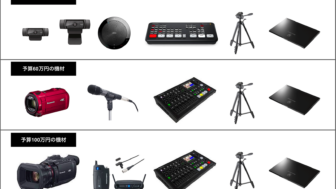 クオリティの高いZoom配信に必要な機材と費用による違いをプロが解説
エンコーダー配信する際の開催手順と設定
1.Googleアカウントの作成
ブラウザでYouTubeを開き、右上の「ログイン」をクリック。アカウントがない場合は「アカウントを作成」から登録します。
2.YouTube Liveの設定
YouTubeにログインができたら、右上の丸で表示されている自分のアカウントをクリックし「チャンネル」を選択します。チャンネル登録がまだの場合は「チャンネルを作成する」と表示されますので、チャンネル登録を行いましょう。
- Googleアカウントへログイン
- YouTube右上にある「カメラマーク」をクリックし「ライブ配信」をクリックし、メニューの「エンコーダ配信」を選択
- ウェブカメラ配信と同様に、タイトルや公開範囲、開催日時、ディスクリプション、カメラ、マイクなどの設定する
- 詳細設定後「エンコーダ配信を作成」をクリック。「ストリームのプレビュー」で表示された「ストリーム URL」と「ストリーム名/キー」をコピーする
- OBSを起動し、設定の「配信」で「カスタムストリーミングサーバー」を選び、コピーしたURLとキーを貼り付ける
- シーンを作成し、ソースから「映像キャプチャデバイス」などを選択。内容を確認し「配信開始」をクリックすると配信できます
エンコーダー配信する際の注意事項
エンコーダー配信でも、ウェブカメラ配信と同様に以下が重要です。
- パソコンのスペック確認
- 音・マイクのチェック
- Wi-Fi環境の整備
- 環境音の排除
加えてOBSの設定も重要です。OBSに負荷がかかりすぎると、動作が重くなったり配信画面がカクついたりすることがあります。出力解像度を下げるなど、必要最低限の機能で配信すると改善が期待できます。
機材選びも重要です。ゲーム機などの映像・音声をパソコンに取り込むには「キャプチャーボード」が必要で、外付け型と内蔵型の2種類があります。音と映像のズレのない配信を行いたい場合は、選び方に気をつけましょう。
【2026年最新】2025年9月の大型アップデートで変わったYouTube Live
【2026年版 追記】2025年9月16日、YouTubeは「Made on YouTube」で、ライブ配信における過去最大規模のアップデートを発表しました。2025年第2四半期には、1日あたりのログイン視聴者の平均30%超がライブ配信を視聴しており、ライブの重要性はますます高まっています。主な新機能は次のとおりです。
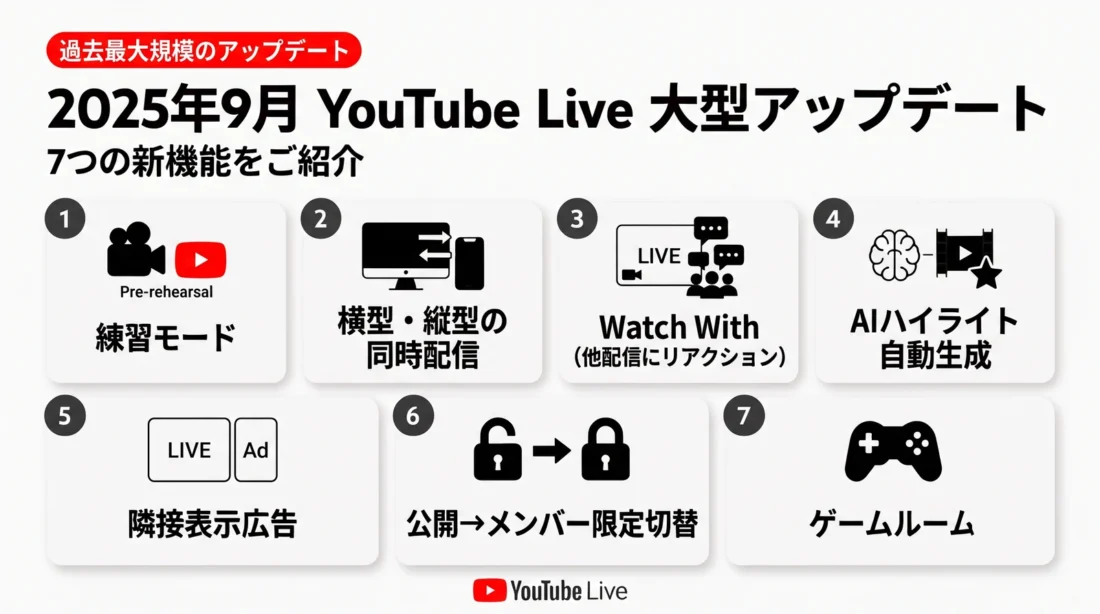
- 練習モード(事前練習):本番前に非公開でリハーサル配信ができ、機能の検証や進行確認をしてから一般公開の配信を開始できます(グローバル対象)。
- デュアルフォーマット配信:横向き(16:9)と縦向き(9:16)を同時に配信でき、チャットは1つに統合されます。パソコンでもモバイルのショートフィードでも見てもらえます(グローバル対象)。
- Watch With/React Live:他のライブ配信にリアルタイムでリアクション・解説しながら、自分のモバイル縦型ライブ配信ができます(グローバル対象)。
- AIハイライト:配信中の盛り上がった場面をAIが自動で見つけ、すぐ共有できるショート動画を自動生成します。配信後もエンゲージメントを継続できます(グローバル対象)。
- 隣接表示広告(サイドバイサイド広告):配信を中断せずに表示されるため、視聴者の離脱を抑えながら収益化できます(グローバル対象)。
- 公開→メンバー限定への切替:配信中でも、公開ライブからメンバー限定ライブへ簡単に切り替えられます(グローバル対象)
- ゲームルーム:配信中に視聴者と一緒に楽しめるミニゲーム機能。75以上のゲームから選べ、収益化も可能です(日本対象・モバイル縦型)。
【2026年版 追記】これらの機能は順次展開されるため、2026年時点で自社アカウントに実装されているかを確認したうえでご活用ください(提供時期の詳細はYouTube公式のコミュニティ投稿を参照)。
▶ YouTube公式ブログ「YouTube ライブ配信で最大規模のアップデートを発表」(2025年9月16日)https://blog.youtube/intl/ja-jp/news-and-events/live-updates/
横型・縦型はどう違う?デュアルフォーマット配信
【2026年版 追記】デュアルフォーマット配信では、横型と縦型でできることが一部異なります。公式ヘルプの整理をもとに、主な違いをまとめます。
- 縦型(ショートフィード):YouTubeショートのフィードで見つけてもらいやすく、視聴者がスクロールで他のライブ配信を探せます。
- 横型:チャットや概要欄でクリック可能なリンクを設置でき、ライブ広告(プレロール・ミッドロール)、4Kビットレート配信、プレミア公開などに対応します。
- チャットは横型・縦型で1つに統合され、メンバーシップやギフトは両方で利用できます。
企業のセミナー・カンファレンス配信では、情報量の多い横型を主体にしつつ、縦型を併用してショート経由の新規視聴者にリーチする使い方が有効です。
【2026年新規】検索で見つけられるライブ配信にする(SEO・構造化データ)
【2026年版 追記】ライブ配信は「配信して終わり」ではなく、検索から見つけてもらう設計まで行うと効果が高まります。ここでは、アーカイブ配信の記事と同じ観点で、ライブ配信自体の発見されやすさ(SEO)を高めるポイントを紹介します。
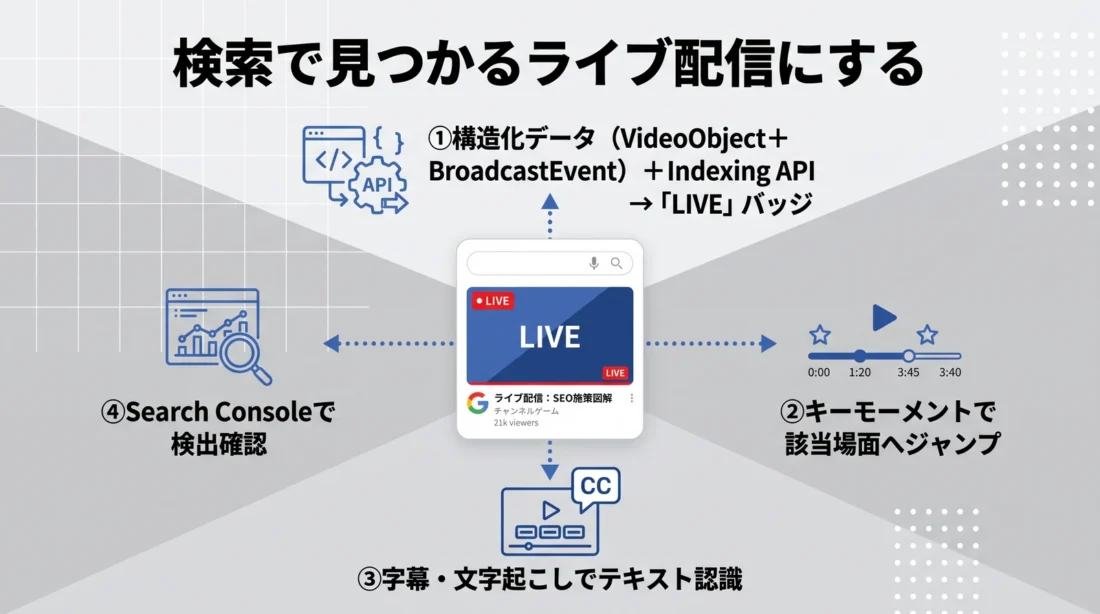
- 構造化データ(VideoObject+BroadcastEvent):ページに動画があることを示すVideoObjectに、ライブ配信であることを示すBroadcastEvent(isLiveBroadcast、開始・終了日時)を組み込みます。あわせてIndexing APIで配信の開始・終了をGoogleに通知すると、検索結果に赤い「LIVE」バッジ付きで表示されやすくなります。
- キーモーメント(タイムスタンプ):配信内の区切りをタイムスタンプで設定すると、検索結果から目的の場面へ直接ジャンプしてもらえます。
- 字幕・文字起こし:字幕やテキストを用意すると、視聴者の内容理解を助けるだけでなく、検索エンジンにもテキスト情報として認識されやすくなります。
- Search Consoleで確認:ライブ配信の動画が検出・インデックスされているかを確認します。
- AIハイライトの確認:AIが自動生成したショート動画も、公開前に内容を人の目で必ず確認します。
▶ Google検索セントラル「動画(VideoObject、Clip、BroadcastEvent)の構造化データ」
https://developers.google.com/search/docs/appearance/structured-data/video
※構造化データやIndexing APIの実装には技術的な対応が必要です。実装が難しい場合は、配信の企画段階からSEO・発見性を考慮できる制作会社に相談するのも一つの方法です。
YouTubeを利用したライブ配信におすすめ用途
ここまではYouTubeを利用したライブ配信方法についてご紹介してきましたが、どのようなシーンにYouTubeライブ配信が向いているかを紹介します。
セミナー・カンファレンスのライブ配信
【旧情報】コロナ禍でイベントやセミナーなどの中止や延期を余儀なくされている中で、大きな注目を集めているのがライブ配信です。
【2026年版 追記】ハイブリッドイベントが定着した現在も、YouTube Liveは会社案内やセミナーの配信手段として広く使われています。
YouTubeのライブ配信で会社案内やセミナーを行う企業は年々増えています。講演会やセミナー、社内カンファレンス、新商品の発表会、会社説明会など、ビジネス用途での活用シーンは数多くあります。
【2026年版 追記】弊社ビデオマッチングでも、企業のセミナー・カンファレンスのYouTube Live配信を数多く手がけてきました。700社以上の法人・官公庁への支援実績と、事故ゼロの配信実績をもとに、企画から機材・当日運営・アーカイブ活用までを一貫してサポートしています。
オンラインセミナー事例
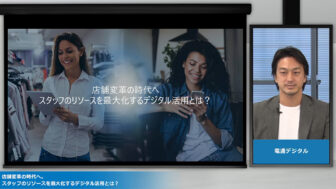 電通デジタル
オンラインシンポジウム事例
 400F×GO
ゲーム実況のライブ配信
ゲームをプレイしている様子をリアルタイムで配信するのもYouTubeライブはおすすめです。ゲーム実況のライブ配信にもOBSを使用することで、自分のPCに映っているゲーム画面をそのまま視聴者にも見せることができます。加えてBGMや実況の声なども重ねて配信できるので、臨場感のある実況が実現します。
【2026年版 追記】2026年は、モバイルの縦型ライブ配信で「ゲームルーム」機能も使えるようになりました。配信中に視聴者と一緒に手軽なミニゲームを楽しめる機能で、視聴者との交流を深めながら収益化も可能です(日本対象・順次展開)。
YouTubeを使ったライブ配信のやり方まとめ
ライブ配信初心者にもおすすめのYouTubeでのライブ配信。YouTubeは幅広い世代に浸透しているサービスであるため、個人にとどまらず企業においても今後大きな影響力を与えるサービスになっていくでしょう。
【2026年版 追記】2025年9月の大型アップデートで、練習モードやAIハイライト、縦型・デュアル配信など、初心者でも始めやすく成長につなげやすい機能が一気に増えました。ライブ配信を始めやすい今こそ、コミュニケーションをオフラインからオンラインへ広げ、情報発信力を高める好機です。
Youtube Liveでクオリティの高い配信を行いたいと考えている企業様は、ぜひ弊社ビデオマッチングにご相談ください。配信機材の貸し出しから、企画、当日の運営、動画編集、アーカイブのSEO活用まで、ライブ配信に付随するすべての業務を代行可能です。
ご予算に合わせて最適なプランをご提案しますので、まずは下記よりお問い合わせください。