Zoomウェビナーでパネリストを招待する方法と運営のポイント

Zoomウェビナーを活用したオンラインイベントやセミナーが一般化する中で、「誰に登壇してもらうか」「どのようにパネリストを招待するか」は、ウェビナーの成果を大きく左右する重要な要素になっています。
パネリストの招待は、単なるZoomの設定作業ではありません。
企画意図の共有、役割分担、当日の進行設計まで含めた運営設計の一部です。
本記事では、Zoomウェビナーを前提に、パネリストの基本的な役割や招待前に整理すべきポイント、よくあるトラブルとその対策など、網羅的に解説します。
目次
1. パネリストとは?

オンラインウェビナーにおけるパネリストとは、主催者(ホスト)と同じくウェビナーに登壇し、発表やディスカッションを行う参加者のことを指します。
Zoomウェビナーでは、参加者(視聴者)と明確に権限が分かれており、主催者/パネリスト/参加者にはそれぞれ以下のような操作権限が付与されます。
| 機能/役割 | 主催者 | パネリスト | 参加者 |
| ウェビナー開始・終了 | ◯ | ✖️ | ✖️ |
| 練習セッションに参加 | ◯ | ◯ | ✖️ |
| 自分の音声 ミュート/解除 | ◯ | ◯ | ✖️ |
| 自分のビデオ開始/停止 | ◯ | ◯ | ✖️ |
| 画面共有 | ◯ | ◯ | ✖️ |
| リモート操作要求 / 受け入れ | ◯ | ◯ | ✖️ |
| 参加者リストの閲覧 | ◯ | ◯ | ✖️ |
| チャット参加 | ◯ | ◯ | ◯(制限あり) |
| Q&A 質問・閲覧 | ◯ | ◯ | ◯ |
| Q&A 回答(パネリスト) | ◯ | ◯ | ✖️ |
| 投票(Poll)への回答 | ー | ◯ | ◯ |
| 投票の作成/開始 | ◯ | ✖️ | ✖️ |
| 挙手 | ー | ◯ | ◯ |
| ウェビナーの録画 | ◯ | ◯ | ✖️ |
| 参加者制御(ミュート等) | ◯ | ✖️ | ✖️ |
| パネリスト権限付与・変更 | ◯ | ✖️ | ✖️ |
| 役割変更(参加者→パネリスト) | ◯ | ✖️ | ✖️ |
| 共同ホストへの昇格 | ◯ | ✖️ | ✖️ |
視聴者が「見る側」であるのに対し、パネリストはコンテンツを届ける側・一緒につくる側の立場です。
そのため、「とりあえずURLを送ればOK」という考え方で進めてしまうと、当日になって発言できない、画面共有ができない、役割が曖昧で進行が滞るといったトラブルにつながることがあります。
こうした事態を防ぐためにも、事前に役割や期待値を共有し、適切に招待・設定しておくことが非常に重要になります。
2. パネリストを招待する前に知っておくべきこと
この章では、仕様・運用・事前準備のポイントを整理します。
パネリスト招待の基本仕様
Zoomウェビナーでは、パネリストは以下の仕組みで管理されます。
- パネリストには専用の参加URLが発行される
- 名前とメールアドレスがURLと紐づく
- 一般参加者とは異なるリンクで参加する
- ウェビナー開催前であれば、いつでも追加・変更が可能
つまり、パネリストは「参加登録者」ではなく、あらかじめ権限を付与された運営側メンバーとして扱われます。
特に注意したいのが、メールアドレスの入力ミス=当日参加できないリスクにつながる点です。
よくあるトラブルとしては、
- メールアドレスのタイプミス
- 登壇者が複数のアドレスを使い分けている
- 会社アドレスではなく私用アドレスで登録してしまう
- 招待時のアドレスと、当日ログインするZoomアカウントのアドレスが違う
といったケースがあります。
そのため、
- 招待後に「このアドレスで合っていますか?」と一言確認する
- 招待メールをそのまま転送してもらう
など、事前確認の一手間がトラブル防止に直結します。
開催中に参加者をパネリストへ昇格することも可能
Zoomウェビナーでは、開催中に参加者をパネリストへ変更することもできます。
例えば、
- 急遽登壇が決まった
- Q&A対応のために権限を付与したい
- 共同進行の必要が出てきた
このような場合、ホストが操作すれば途中からでもパネリストに変更できます。
ただし、事前招待と比べると当日の運営負荷は高くなるため、基本的には事前にパネリスト登録を済ませておくのが理想です。当日昇格はイレギュラー対応として位置づける、というスタンスがおすすめです。
役割・進行フローの事前共有が重要な理由
パネリストを招待する際、技術的な設定以上に重要なのが「情報共有」です。
- いつ発言するのか
- どこまで話すのか
- Q&Aには対応するのか
- 進行は誰が担うのか
これらが曖昧なままだと、
- 誰も話し出さずに沈黙が生まれる
- 話が被って聞き取りづらくなる
- 想定外の話題に脱線する
- 時間が押して後半が駆け足になる
といった「もったいない失敗」が起こりやすくなります。
特に複数パネリストがいる場合は、「誰が・いつ・何を話すか」を設計することが成功の半分と言っても過言ではありません。
そのため、
- 簡単な進行表(タイムテーブル)を共有する
- 各パネリストの担当パートを明記する
- 当日の流れを10〜15分程度ですり合わせる
といった準備が、結果として運営側もパネリスト側も安心して臨める環境をつくります。
3. Zoomウェビナーでパネリストを招待する手順
ここでは、Zoom管理画面でのパネリストの基本的な招待方法を紹介します。
3-1. 単独で招待する方法
少人数のパネリストを招待する場合は、1名ずつ手動で追加する方法が一般的です。
手順概要
- Zoomポータルにログイン
- 「ウェビナー」を選択
- 対象ウェビナーをクリック
- 「招待」タブ → 「パネリストの招待」を選択
- 名前・メールアドレスを入力
- 保存
設定完了後、パネリスト専用の参加URLが自動生成され、設定次第で招待メールが送信されます。
メールが届かない場合のチェックポイント
- 迷惑メールフォルダに入っていないか
- メールアドレスの入力ミスがないか
- 自動送信をオフにしていないか
実務では、Zoomの自動メール+別途手動フォローを行うと安心です。
3-2. CSVで一括追加する方法
複数名のパネリストがいる場合は、CSVでの一括登録が便利です。
CSVファイルの基本形式
- A列:メールアドレス
- B列:表示名
このCSVをアップロードすることで 複数名をまとめてパネリストとして登録できます。
CSV利用時の注意点
- 文字コードはUTF-8推奨
- 全角・半角の混在に注意
- 表示名は当日の画面表示に影響する
特に共催ウェビナーでは、会社名・肩書きを含めるかどうかも事前に統一しておくと良いでしょう。
4. パネリストへの招待メールの送り方・ポイント
パネリスト招待メールは、「参加案内」ではなく業務連絡+安心材料です。
必ず伝えるべき内容
まずは、最低限これだけは伝えておきたい項目です。
・ウェビナー開催日時(タイムゾーン含む)
→ 海外在住者や別拠点のメンバーがいる場合、時間の誤認識を防ぐため必須です。
・パネリスト用参加URL
→ 一般参加者用とは異なるため、「このリンクから参加してください」と明確に示します。
・Zoomログイン方法
→ Zoomアカウントが必要か、ブラウザ参加が可能かを明記すると親切です。
・事前打ち合わせの有無・日時
→ ある場合は「何分程度か」「何を確認するか」も書くと心理的負担が下がります。
・登壇内容・発表時間
→ 期待されている役割を明確にし、準備の方向性を揃えます。
・当日の進行イメージ
→ 全体の流れ(冒頭→各登壇→Q&A→締めなど)を簡単に共有しておくと安心感が生まれます。
これらを明記することで、「何をすればいいのか」「どれくらい準備すればいいのか」が可視化され、参加のハードルが下がります。
あると信頼感が高まる補足情報
次に、「必須ではないがあると非常に親切」な情報です。
・推奨環境(PC・マイク・通信環境)
→ 音声トラブルや映像トラブルを未然に防げます。
・当日の緊急連絡先
→ 接続できない・音が出ないなど、トラブル時の安心材料になります。
・リハーサル有無
→ 操作に不安がある人にとっては、大きな安心要素です。
・録画の有無・利用目的
→ アーカイブ配信や社内利用がある場合は、事前に共有しておくと信頼関係を保てます。
これらは相手への配慮を示す情報でもあります。丁寧な案内は「このウェビナーはちゃんと運営されている」という印象を与え、信頼感につながります。
5. パネリストの役割と当日の動き
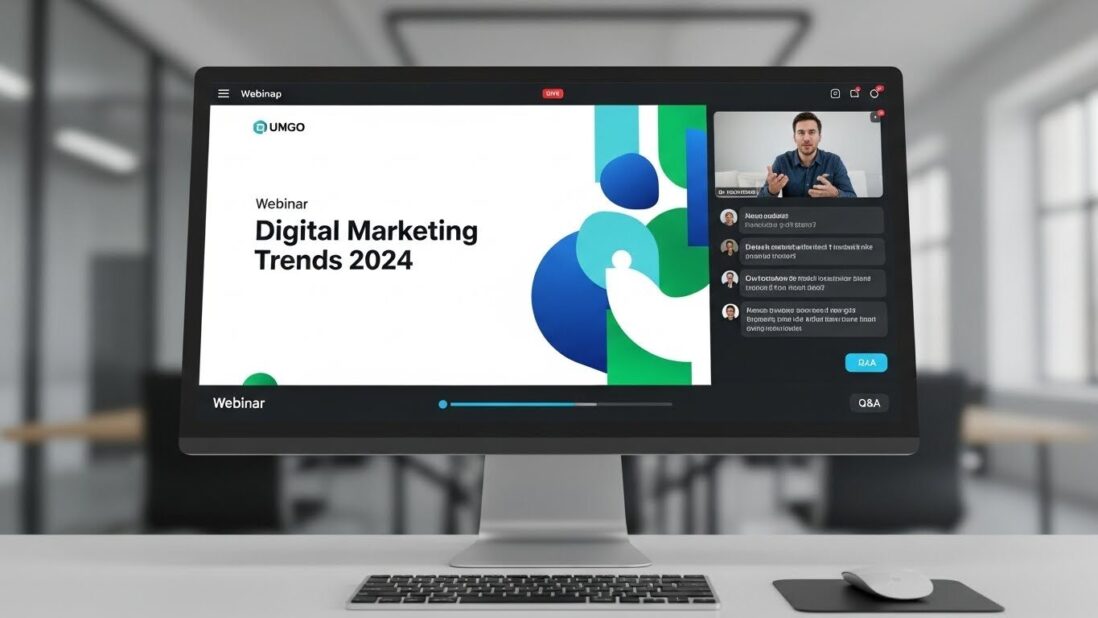
パネリストは、ウェビナーの「顔」となる重要な存在です。
パネリストの主な役割
パネリストの役割は大きく次の5つに整理できます。
・自己紹介・専門性の提示
→ 視聴者に「なぜこの人の話を聞く価値があるのか」を伝える重要なパートです。
・テーマに沿った発言・プレゼン
→ 単なる意見ではなく、事例・データ・経験などを交えた具体性が求められます。
・パネルディスカッションへの参加
→ 他の登壇者との掛け合いにより、視点の広がりや理解の深化を生みます。
・Q&A対応
→ 視聴者の疑問を解消することで、満足度と納得感が大きく高まります。
・モデレーターとの連携
→ 話しすぎない、脱線しすぎない、時間を意識するなど、進行役との協調が不可欠です。
特に複数名のパネリストがいる場合は、解説役・事例担当・視点提供役といった役割をあらかじめ整理しておくことで、内容が整理され、聞きやすくなります。
当日の基本的な動き(時系列イメージ)
当日の流れをあらかじめ共有しておくと、パネリスト側の不安も減ります。
- 開始10〜15分前に入室・音声映像チェック
- ホスト・モデレーターとの最終確認
- 本番開始(ホストの挨拶)
- パネリスト自己紹介
- 各担当パート・ディスカッション
- Q&A対応
- クロージング・お礼
この流れを共有しておくだけでも、「何をすればいいか分からない」状態を防げます。
事前リハーサルの効果
事前リハーサルは、単なる機材チェックではありません。安心とクオリティを同時に担保する工程です。
リハーサルで確認すべきポイント:
・音声・映像トラブルの防止
→ マイク音量、ノイズ、照明、カメラ位置の確認
・画面共有の確認
→ スライド切替、動画再生、ウィンドウ共有のテスト
・話す順番・時間配分の調整
→ 話が長くなりがちな部分、削る部分の整理
・操作の確認
→ ミュート解除、画面共有開始、Q&A画面の開き方など
これを事前に一度行っておくだけで、本番で慌てることがなくなり、進行も自然と滑らかになります。その結果、視聴者にとっても安心して参加できるウェビナーになります。
6. パネリストについてよくある悩みと対策
パネリスト招待がうまくいっても、
実際に困るのは**「当日、ちゃんと動いてもらえるか」**という点です。
ここでは、運営側がよく直面する「当日のあるある」と、その対策を整理します。
Q1. パネリストが「視聴者」として入室してしまう
よくある状況
パネリストが一般参加者用のURLから入室してしまい、
- 音声がオンにできない
- 画面共有ができない
- 発言できない
といった状態になります。
原因
- パネリスト用URLではなく、参加者用URLを使っている
- 転送メールやカレンダー登録時にリンクを間違えている
対策
- 招待メールで「これはパネリスト専用URLです」と明記する
- 件名や本文で「視聴者用リンクとは別」と強調する
- 当日用にパネリスト専用の再送メールを用意しておく
Q2. 画面共有ができない・どこから操作するかわからない
よくある状況
- 「画面共有のボタンが見つからない」
- 押したけど共有されない
- 間違った画面を共有してしまう
原因
- 共有権限が付与されていない
- ZoomのUIに不慣れ
- 複数モニター環境で混乱している
対策
- 事前に「このボタンを押します」という簡単な操作案内を送る
- リハーサル時に実際に共有してもらう
- 「共有中は通知が出る」など安心材料を伝える
Q4. 誰がいつ話すのかわからず、沈黙や被りが起きる
よくある状況
- 誰も話し始めず沈黙が続く
- 同時に話し出してしまう
- 想定外の長話になる
原因
- 進行台本が共有されていない
- 役割分担が曖昧
- 時間配分が不明確
対策
- タイムテーブルを事前共有する
- 「このパートは○○さんから」など明示する
- モデレーター役を必ず置く
7. パネリスト招待で失敗しないためのチェックリスト
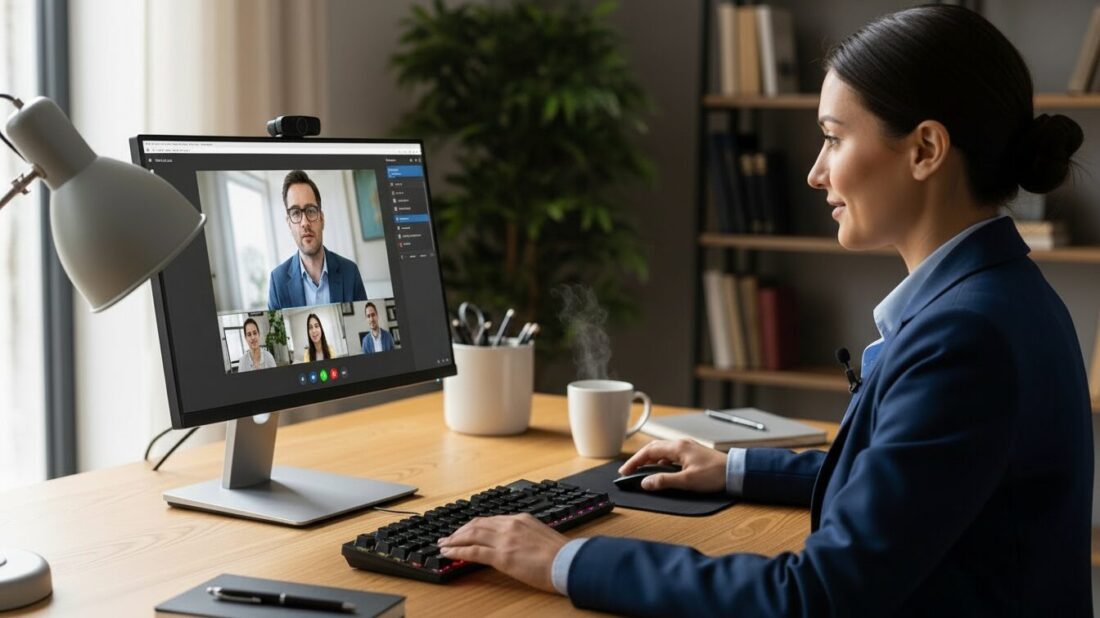
ウェビナー当日のトラブルの多くは、「想定不足」や「確認漏れ」から生まれます。
逆に言えば、事前にいくつかのポイントをチェックするだけで、失敗の大半は防げます。
以下のチェックリストは、実際の運営現場でよく起きるトラブルをもとに整理したものです。
- 招待URLは全員に正しく届いているか
- パネリスト権限が付与されているか
- 表示名は適切か
- 事前打ち合わせは実施済みか
- 当日の連絡手段は共有されているか
- 役割分担は明確か
このチェックを行うことで、主催者は準備への安心感を持ち、パネリストは運営への信頼を感じ、視聴者はスムーズで安心できる体験を得られます。
だからこそ、このチェックリストは単なる確認項目ではなく、ウェビナーの品質を支える仕組みの一部といえます。
8. まとめ
Zoomウェビナーでのパネリスト招待は、単なる設定作業ではなく、ウェビナー全体の質を左右する重要な運営プロセスです。誰を招待するか、どのような役割を担ってもらうか、どのタイミングで何を共有するかといった一つひとつの判断が、当日の進行や視聴者の満足度に直結します。
だからこそ、
- ウェビナーの目的を明確にしたうえでパネリストを選ぶこと
- 各パネリストの役割や期待値を事前にしっかり共有すること
- 余裕を持って招待・調整・リハーサルを行うこと
この3点を意識するだけでも、ウェビナーの完成度は大きく変わります。
準備が整っていれば、主催者は落ち着いて進行でき、パネリストは安心して登壇でき、視聴者は内容に集中できます。こうした良い循環が生まれることで、ウェビナーは単なる情報提供の場ではなく、信頼や関係性を育てる場へと変わっていきます。
ぜひ今回ご紹介したポイントやチェックリストを活用しながら、しっかりと準備を行い、参加者・パネリスト双方にとって価値のあるウェビナーを実現していきましょう。