Zoomアーカイブの基本と活用法|録画・配信・管理のポイントまとめ

Zoomで録画した動画を「後から見られるようにしておきたい」と考えたとき、よく使われる言葉が「アーカイブ」です。ただし、Zoomアーカイブは単に録画データを保存することだけを意味するわけではありません。
どのような形で視聴させるのか、誰に共有するのか、どの程度の期間・セキュリティで管理するのか――
こうした点まで含めて考えることで、はじめてZoomアーカイブは実用的な仕組みになります。
本記事では、Zoomアーカイブの基本的な考え方から、録画・配信方法の違い、共有や運用時の注意点までを整理し、目的に応じた活用方法を解説していきます。
目次
Zoomアーカイブとは?基本の考え方
まずは、Zoomアーカイブの基本的な定義と、なぜ今この考え方が重要視されているのかを整理していきましょう。
Zoomアーカイブの定義
Zoomアーカイブとは、Zoomで実施したミーティングやウェビナーを録画し、その内容を後から視聴できる形で保存・共有・管理することを指します。
単に録画データを残すこと自体が目的ではなく、「誰が」「いつ」「どのように」視聴するのかを想定した運用まで含めて考える点が、Zoomアーカイブの重要なポイントです。
視聴者にとっては、再生しやすく、途中で離脱せずに見られることが求められます。一方、管理者側には、アクセス制御やデータ管理、セキュリティを考慮した安全な運用が求められます。
こうした要素をバランスよく整えた状態を指して、「Zoomアーカイブ」と呼ぶのが一般的です。
なぜZoomアーカイブが重要なのか

オンラインイベントやウェビナーが一般化した現在、すべての参加者が当日リアルタイムで視聴できるとは限りません。業務の都合や時差、突発的な予定変更などにより、「参加したかったが見られなかった」というケースは少なくないのが実情です。
そのため、Zoomアーカイブの有無は、イベントやウェビナーの価値、さらには参加者の満足度に大きく影響します。アーカイブが用意されていれば、視聴機会を失うことなく、コンテンツの価値を最大限に届けることができます。
Zoomアーカイブが求められる背景には、主に次のような理由があります。
・リアルタイム参加が難しい人のための見逃し視聴ニーズが高まっている
・一度作成したウェビナーやイベントコンテンツを、継続的に活用したい
・社内外への情報共有を、より効率的かつ確実に行いたい
これらの理由から、Zoomアーカイブは「補足的な機能」ではなく、オンラインイベント運用における重要な要素として位置づけられるようになっています。
Zoomアーカイブの前提となる録画の仕組み
Zoomアーカイブを正しく運用するためには、まず「Zoomの録画がどのような仕組みで行われているのか」を理解しておく必要があります。録画方法や権限を把握しないまま進めてしまうと、「録画できていなかった」「共有しづらい形式で保存されていた」といったトラブルにつながりやすくなります。
ここでは、Zoomの代表的な録画方法と、アーカイブ運用において注意すべき権限のポイントを整理します。
クラウド録画とローカル録画の違い
Zoomの録画方法には、「クラウド録画」と「ローカル録画」の2種類があります。どちらを選ぶかによって、保存場所や共有方法、運用のしやすさが大きく変わります。
クラウド録画とは
クラウド録画は、Zoomのクラウドサーバー上に録画データが保存される方式です。
録画完了後はZoomの管理画面から視聴用URLを発行でき、そのままアーカイブとして共有できます。
視聴制限やパスコード設定なども行えるため、アーカイブ配信を前提とする場合は、基本的にクラウド録画が推奨されます。ただし、有料プランが必要となる点には注意が必要です。
ローカル録画とは
一方、ローカル録画は、Zoomを操作しているPC内に動画ファイルとして保存される方式です。 無料プランでも利用できる点はメリットですが、録画後の共有や管理はすべて手動で行う必要があります。
動画ファイルを別途アップロードしたり、共有方法を考えたりする必要があるため、アーカイブ用途としては手間がかかりやすい傾向があります。
それぞれの特徴まとめ
両者の違いを整理すると、以下のようになります。
クラウド録画の特徴
・有料プランが必要
・Zoom管理画面からURLを発行して共有できる
・パスコードや視聴制限などの設定が可能
・アーカイブ配信向き
ローカル録画の特徴
・無料プランでも利用可能
・録画データはPC内に保存される
・共有や管理を手動で行う必要がある
・アーカイブ用途では運用負荷が高くなりやすい
Zoomアーカイブを前提とする場合は、「録画できるかどうか」だけでなく、「録画後にどう運用するか」まで見据えて録画方法を選ぶことが重要です。
録画できる人と権限の注意点
Zoomでは、誰でも自由に録画できるわけではありません。録画操作ができるのは、原則としてホスト、またはホストから録画権限を付与された参加者のみです。
「録画ボタンが表示されない」「終了後に録画データが見当たらない」といったトラブルの多くは、録画権限の設定漏れが原因です。
アーカイブを前提とする場合は、次の点を事前に確認しておくことが重要です。
・誰がホストになるのか
・録画担当者は誰か
・クラウド録画かローカル録画か
・自動録画を設定するか
特にイベントやウェビナーでは、当日の進行に集中するあまり、録画開始を忘れてしまうケースも少なくありません。そのため、スケジュール作成時に自動録画を設定し、録画担当を明確にしておくことで、アーカイブ運用の失敗を防ぎやすくなります。
Zoomアーカイブを作成する基本ステップ
Zoomアーカイブをスムーズに作成するためには、当日の操作だけでなく、事前の設定確認が重要です。特にウェビナーやオンラインイベントでは、進行や対応に追われ、録画操作を忘れてしまうケースも少なくありません。
この章では、Zoomアーカイブを作成するうえで押さえておきたい基本的なステップとして、「録画設定」と「録画データの保存先確認」の2点を解説します。
録画設定で押さえておきたいポイント
ウェビナーやイベントでは、録画し忘れがそのままアーカイブ作成の失敗につながります。
そのため、Zoomを開始すると同時に録画が始まるよう、自動録画の設定を有効にしておくと安心です。
録画設定時に、事前に確認しておきたい主なポイントは以下の通りです。
・自動録画がONになっているか
・クラウド録画かローカル録画のどちらで録画するか
・録画対象の設定(話者表示、ギャラリービュー、画面共有など)
特にアーカイブ配信を前提とする場合は、「視聴者にとって見やすい映像になっているか」という視点で、録画対象の設定を確認しておくことが重要です。
録画データの保存先を確認する
録画が正常に行われていても、保存先が分からなければアーカイブとして活用できません。録画方法によって、保存先や確認方法は異なります。
クラウド録画の場合は、Zoomの管理画面にある「レコーディング」から、日時やミーティング・ウェビナー名ごとに録画データを確認できます。録画が完了すると、動画ファイルだけでなく、視聴用URLもあわせて表示されます。
一方、ローカル録画の場合は、PC内の指定フォルダに動画ファイルが保存されます。保存場所はZoomの設定画面で確認できるため、事前に把握しておくと安心です。
「録画したはずなのに、どこに保存されたのか分からない」というトラブルを防ぐためにも、アーカイブ運用を前提とする場合は、録画後すぐに保存先を確認する習慣をつけておきましょう。
Zoom録画をアーカイブとして共有する方法
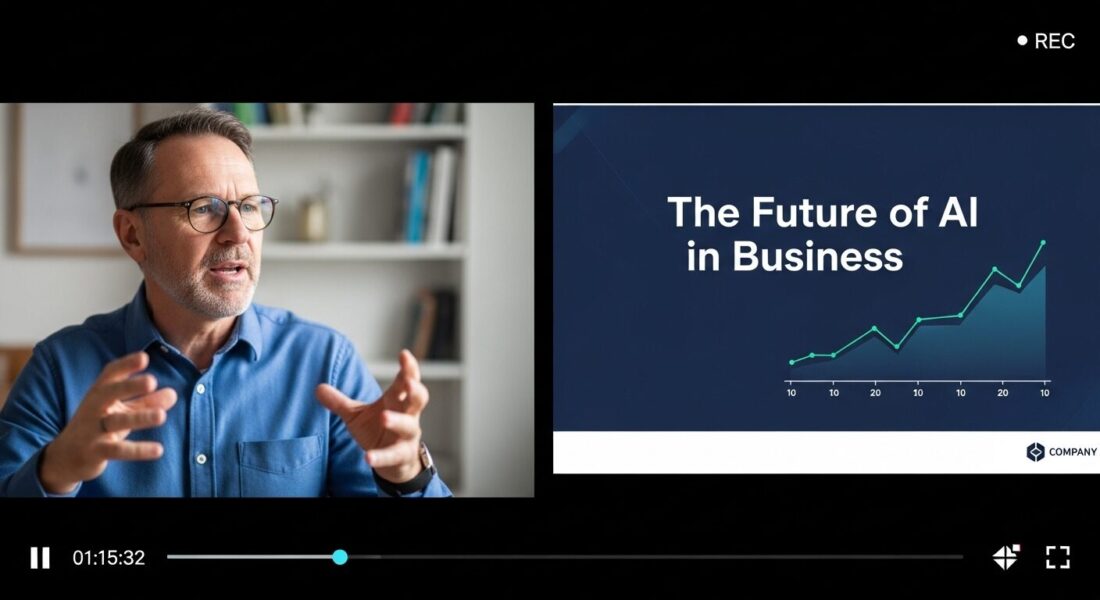
Zoomで録画したデータは、「クラウド録画」か「ローカル録画」かによって、共有方法が大きく異なります。この違いを理解しておかないと、「録画はできたのに、共有でつまずく」という状態になりがちです。
ここでは、それぞれの録画方法ごとに、具体的な共有手順と注意点を解説します。
クラウド録画の場合|Zoom上で共有する方法
クラウド録画は、Zoomのクラウド上にデータが保存されるため、Zoom管理画面から直接共有できるのが最大の特徴です。アーカイブ配信を前提とする場合、もっとも手軽で失敗しにくい方法と言えます。
クラウド録画の基本的な共有手順
クラウド録画を共有する流れは、以下の通りです。
- Zoomの管理画面にログイン
- 「レコーディング」を開く
- 対象の録画データを選択
- 「共有」から視聴用URLを取得
- メールや案内ページでURLを共有
視聴者は、共有されたURLをクリックするだけで動画を再生できます。特別なアカウント作成やアプリのインストールは不要です。
クラウド録画共有で設定しておきたいポイント
クラウド録画をそのまま共有する場合は、共有設定の確認が非常に重要です。
何も設定せずにURLを配布すると、意図しない拡散につながる可能性があります。
特に確認しておきたいのは、以下の点です。
・パスコードを設定しているか
・視聴期限を設定しているか
・ダウンロードを許可するかどうか
・視聴できる対象を制限しているか
社外向けに共有する場合は、「誰でもURLを知っていれば見られる状態」になっていないかを必ず確認しましょう。
クラウド録画共有のメリット・注意点
クラウド録画共有の最大のメリットは、アーカイブ公開までの準備にほとんど手間がかからない点です。Zoomで録画を行えば、終了後すぐに録画データがクラウド上に保存され、URLを発行して共有するだけで視聴環境を整えられます。そのため、スピード重視でアーカイブを公開したい場合には有効な方法です。
一方で、運用はZoomの機能に大きく依存します。視聴者の視聴状況や離脱ポイントなど、詳細な視聴分析や高度なコンテンツ管理はZoom単体では十分に行えません。
そのため、クラウド録画共有は 「手軽にアーカイブを公開したい」「まずは最低限の共有ができればよい」といったケースには向いていますが、マーケティング活用や継続的なコンテンツ運用を前提とする場合には、物足りなさを感じる可能性があります。
ローカル録画の場合|ファイルを使って共有する方法
ローカル録画の場合、録画データは自分のPC内に保存されます。そのため、何らかの方法でファイルをアップロードし、共有する必要があります。クラウド録画と違い、「録画したら自動で共有できる」わけではない点に注意が必要です。
ローカル録画の基本的な共有方法
ローカル録画を共有する主な方法は、以下のようなものがあります。
・オンラインストレージにアップロードして共有
・動画配信サービスにアップロードして共有
・社内サーバーやファイル共有ツールで配布
たとえば、Google DriveやDropboxなどのオンラインストレージ、Youtubeなどの動画配信サービスに動画ファイルをアップロードし、共有リンクを発行する方法は比較的よく使われています。
ローカル録画共有の具体的な流れ(例)
ローカル録画をオンラインストレージで共有する場合の流れは、次の通りです。
- PC内に保存された録画ファイルを確認
- オンラインストレージにアップロード
- 共有リンクを発行
- アクセス権限を設定
- 視聴者にリンクを共有
この方法では、アップロード時間や容量制限に注意が必要です。特に長時間のウェビナーや高画質動画の場合、ファイルサイズが大きくなりがちです。
ローカル録画共有で注意すべきポイント
ローカル録画を共有する際は、次の点に注意しましょう。
・ファイル容量が大きくなりやすい
・アップロード・ダウンロードに時間がかかる
・権限設定を誤ると情報漏えいにつながる
また、動画ファイルを直接メールに添付するのは、容量制限やセキュリティの観点から、あまりおすすめできません。
クラウド録画とローカル録画、どちらで共有すべき?
アーカイブ配信を前提とする場合、基本的にはクラウド録画の方が向いています。一方で、編集してから配信したい場合や、Zoom以外のサービスで管理したい場合は、ローカル録画が適しています。
簡単に整理すると、次のようになります。
- 手軽に共有したい → クラウド録画
- 編集・再利用を重視したい → ローカル録画
- ウェビナー・イベント → クラウド録画
- 社内資料・編集前提 → ローカル録画
Zoomアーカイブの配信方法を選ぶ

Zoomで録画したデータは、どのような形で視聴者に届けるかによって、使い勝手や運用のしやすさが大きく変わります。アーカイブ配信では、単に「見られる状態にする」だけでなく、視聴のしやすさや管理のしやすさも考慮することが重要です。
Zoomアーカイブの代表的な配信方法には、「オンデマンド配信」と「ダウンロード配信」の2つがあります。それぞれの特徴を理解し、目的に合った方法を選びましょう。
オンデマンド配信とは
オンデマンド配信とは、録画したZoomの動画をオンライン上で再生できる形で公開し、視聴者が自分の都合のよいタイミングで視聴する配信方法です。
リアルタイム参加が難しかった人にもコンテンツを届けられるため、ウェビナーやオンラインイベントのアーカイブ配信として広く利用されています。
Zoomのオンデマンド配信では、クラウド録画を利用し、視聴用URLを共有するのが一般的です。視聴者はリンクをクリックするだけで動画を再生でき、特別な設定やダウンロードは不要です。
オンデマンド配信の主な特徴は、次の通りです。
・視聴者がすぐに再生できる
・視聴環境を選ばず、手軽に見てもらいやすい
・視聴制限やパスコード設定が可能
一方で、「あとで見られる」という特性上、視聴が後回しにされやすい点には注意が必要です。
ダウンロード配信とは
ダウンロード配信とは、Zoomで録画した動画ファイルをオンラインストレージなどにアップロードし、視聴者がファイルをダウンロードしたうえで視聴する配信方法です。
社内研修や資料共有など、特定のメンバーに確実に配布したい場合に利用されることが多く、オフライン環境でも再生できる点が特徴です。
ダウンロード配信の特徴としては、次のような点が挙げられます。
・インターネット接続がなくても視聴できる
・動画ファイルをそのまま保管できる
・社内利用や限定配布に向いている
ただし、ファイル容量が大きくなりやすく、再配布や情報管理の面では注意が必要です。
アクセス権限の設定や共有範囲の管理を事前に決めておくことが重要になります。
Zoomアーカイブのメリットとデメリット
Zoomアーカイブは、オンラインイベントやウェビナーの価値を高める有効な手段ですが、万能というわけではありません。メリットとあわせて、デメリットや注意点を理解したうえで活用することが、失敗しない運用につながります。
ここでは、Zoomアーカイブを導入することで得られる主なメリットと、事前に把握しておきたい注意点を整理します。
Zoomアーカイブのメリット
Zoomアーカイブの最大のメリットは、リアルタイムで参加できなかった人にも、同じ情報を届けられる点にあります。時間や場所の制約を受けずに視聴できるため、参加機会の損失を防ぐことができます。
そのほかにも、Zoomアーカイブには次のような利点があります。
・一度作成したコンテンツを、繰り返し活用できる
・社内研修や営業資料など、別用途に転用しやすい
・イベントやウェビナーの価値を、開催後も長期間維持できる
特にウェビナーやオンラインイベントでは、準備や集客に多くの時間とコストがかかります。アーカイブを活用することで、その投資を単発で終わらせず、継続的な価値につなげることが可能になります。
Zoomアーカイブのデメリットと注意点
一方で、Zoomアーカイブには注意すべき点もあります。
もっとも大きなデメリットは、ライブ配信と比べて双方向性が弱く、臨場感が伝わりにくいことです。
質疑応答やその場の空気感といった「ライブならではの体験」は、アーカイブでは再現しづらくなります。また、録画データの管理や共有設定、配信方法の選択など、運用面での手間が増える点も考慮する必要があります。
こうした点を踏まえると、アーカイブは「念のため用意する補足機能」ではなく、最初から運用設計の一部として組み込むことが重要だと言えます。
あらかじめアーカイブの活用目的や配信方法を想定しておくことで、
ライブ配信とアーカイブ配信をそれぞれ活かした、無理のない運用が可能になります。
セキュリティと管理で押さえておくべきポイント

Zoomアーカイブは、社内外の多くの人に情報を届けられる一方で、取り扱いを誤ると情報漏えいやトラブルにつながるリスクもあります。特に社外向けに共有する場合は、「誰が、どこまで見られるのか」を明確にしたうえで運用することが重要です。
この章では、Zoomアーカイブを安全に運用するために押さえておきたい、セキュリティ対策とデータ管理のポイントを解説します。
社外共有時のセキュリティ対策
Zoomアーカイブを社外に共有する場合、視聴用URLを発行するだけでは不十分です。意図しない第三者に視聴されないよう、必ずセキュリティ設定を確認しましょう。
社外共有時に押さえておきたい主なポイントは、次の通りです。
・視聴時にパスコードを設定する
・視聴可能な期間をあらかじめ限定する
・ダウンロードを許可するかどうかを確認する
これらの設定を行うことで、リンクが第三者に転送された場合でも、リスクを最小限に抑えることができます。特に営業資料や社外向けウェビナーなど、情報の扱いに注意が必要なコンテンツでは、必須の対応と言えるでしょう。
録画データの管理ルール
Zoomアーカイブを継続的に運用していくと、録画データは次第に増えていきます。保存ルールを決めずにデータを残し続けると、「どの動画が最新なのか分からない」「不要なデータが残っている」といった状態になりがちです。
そのため、録画データについては、事前に管理ルールを決めておくことが重要です。
たとえば、次のような点を整理しておくと、運用負担を減らすことができます。
・保存期間をあらかじめ定める
・定期的に不要な録画データを削除する
・社内外での利用目的ごとに整理する
ルールを決めておくことで、セキュリティリスクを下げるだけでなく、アーカイブ運用そのものを効率化できます。
まとめ|Zoomアーカイブを価値ある資産にするために
Zoomアーカイブは、単に録画データを残すことが目的ではありません。
録画の方法、配信・共有の仕方、セキュリティや管理ルール、そしてその後の活用までを一連の流れとして設計することで、はじめて価値ある資産として機能します。
正しく運用されたZoomアーカイブは、リアルタイムで参加できなかった人へのフォローにとどまらず、イベントやウェビナーの価値を長期間維持し、社内外での情報活用を支える重要なコンテンツになります。
最初から完璧な運用を目指す必要はありません。まずは基本的な考え方と仕組みを押さえ、自分たちの目的や体制に合った形で、少しずつアーカイブ活用を構築していくことが大切です。
Zoomアーカイブを「その場限りの記録」ではなく、「継続的に活用できる資産」として育てていきましょう。