Zoomウェビナーの「待機室」とは?実践セッションとの違い

Zoomウェビナーの「待機室」は、参加者の入室をコントロールしたり、開始前に案内を表示したりと、参加者体験を整えるために欠かせない機能です。
一方で、Zoomウェビナーにはもう一つ重要な機能があります。それが実践セッション(Practice Session)です。こちらは、運営スタッフや登壇者が本番前に準備やリハーサルを行うための、運営側専用の空間です。
待機室は「参加者のための場所」、実践セッションは「運営側のための場所」。
役割が異なるからこそ、両者を正しく理解し、使い分けることが、ウェビナー運営をスムーズにし、トラブルを減らす近道になります。
この記事では、Zoomウェビナーにおける待機室の基本から、設定・活用方法、よくあるトラブル、そして実践セッションとの違いまでを、実務視点でわかりやすく整理します。
目次
Zoomの待機室とは何か?
Zoomの待機室とは、参加者がウェビナーURLをクリックしたあと、すぐに本編へは入らず、一時的に待機するための空間です。
リアルイベントで例えるなら、受付を済ませたあとに案内されるロビーや、開場前の待合スペースのような位置づけです。参加者は「イベントに参加している状態」ではありますが、まだ本編には入っていません。
この待機室には、主に次のような役割があります。
・入室タイミングを整える(混乱防止)
早く入ってきた参加者が勝手に会話を始めてしまう、といった状況を防げます。
・不正入室・誤入室を防ぐ(セキュリティ)
想定外の参加者が本編に入る前に確認できます。
・参加者の不安を和らげる(体験向上)
「合っているのか分からない」「始まらない」といった不安を軽減できます。
待機室は、単なる「止める場所」ではありません。イベントの入口として、体験を整えるための場所である点が重要です。
Zoomの待機室でできること

Zoomの待機室では、参加者はいったん待機状態となり、ホストまたは共同ホストが承認してから本編に入室します。これにより、運営側が準備を整えたタイミングで、イベントをスタートできます。
さらに、待機中の画面には、次のような要素を表示できます。
・テキストメッセージ
開始時刻、注意事項、操作案内などを表示できます。
・画像
イベントのキービジュアルやロゴを表示し、どのイベントに参加しているのかを明確にできます。
・動画
開始前の案内動画や注意事項を表示し、待機時間を有効活用できます。
これにより、待機時間は単なる「何も起きない時間」ではなく、 参加者が安心し、内容に集中するための準備時間に変わります。
Zoomの待機室を使用するメリット
待機室を使うことで、運営側にも参加者側にも多くのメリットがあります。
開始前の混乱を防げる
開始前に参加者が次々と入室してしまうと、音声トラブルや挨拶の重複などで場が乱れがちです。
待機室を使えば、全員が揃い、準備が整ったタイミングで一斉に入室させることができ、スムーズなスタートが可能になります。
運営が整ってから参加者を入室させられる
登壇者の音声チェックや資料準備が終わる前に参加者が入ってしまうと、運営の焦りやミスがそのまま見えてしまいます。
待機室を使えば、運営側が落ち着いて準備を整えてから参加者を迎え入れることができます。
参加者に安心感を与えられる
無音・無表示のまま待たされると、「本当に合っているのか」「トラブルではないか」と参加者は不安になります。
開始時刻や案内メッセージが表示されているだけで、参加者は安心して待つことができます。
イベントの世界観を事前に伝えられる
待機室にロゴやキービジュアル、イベントテーマを表示することで、参加者は自然とイベントの雰囲気に入り込めます。
これはリアルイベントの会場装飾と同じ役割を果たし、体験価値の向上につながります。
Zoomの待機室の設計ポイント
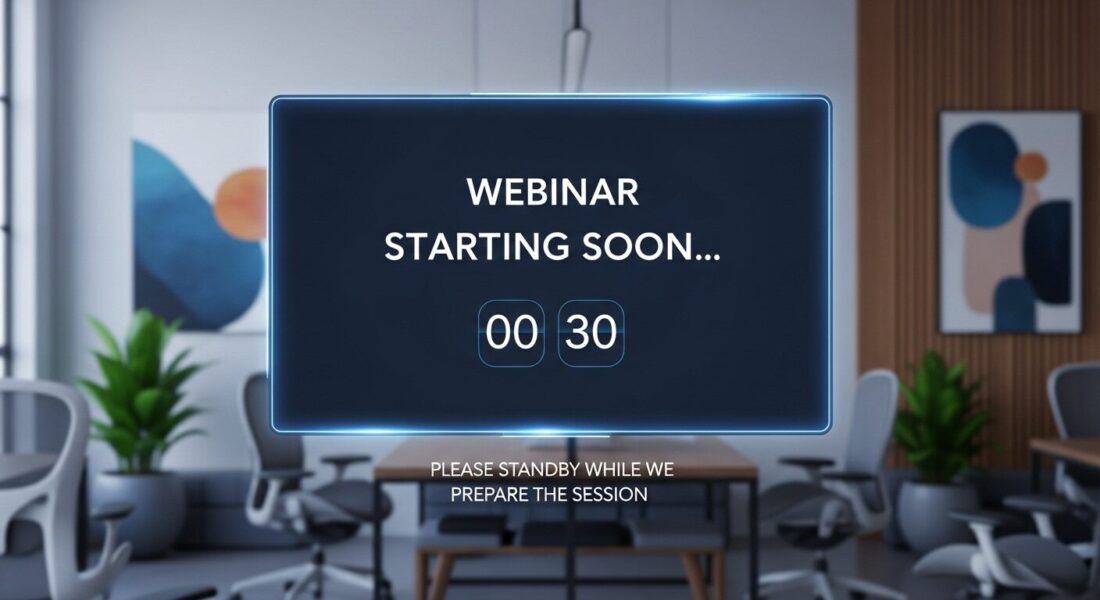
待機室で一番大切なのは、「放置しない」ことです。無音・無表示のまま待たされると、参加者は「本当に合っているのかな」「トラブルが起きているのでは」と不安になります。
最低限、「開始予定時刻」や「「まもなく開始します」という案内」を表示しておくと安心です。
さらに余裕があれば、主催者や登壇者の紹介、今日の流れ、事前アンケートへの誘導などを入れることで、待機時間を前向きな準備の時間に変えることができます。
ただし、情報を詰め込みすぎると逆効果です。待機室はあくまで「軽く整える場」に留めましょう。
Zoomの待機室の設定方法
待機室の設定は、Zoomの管理画面から行います。
基本的な流れは以下の通りです。
- Zoomの管理画面にログイン
- 「設定」→「ミーティング」へ移動
- 「セキュリティ」→「待機室」をオンにする
- 誰を自動的に待機させるかを設定
- 必要に応じてカスタマイズを行う
アカウントによっては管理者が設定をロックしている場合もあるため、変更できない場合は管理者に確認しましょう。
Zoomの待機室のカスタマイズ方法と注意点
Zoomの待機室は、参加者が入室を待っている間に案内・安心感・世界観づくりを担う表示スペースとして活用できます。
管理画面から、待機室の表示内容を以下の3パターンでカスタマイズできます。
① 画像+タイトルを表示する
待機室の上部に、タイトルと背景画像を表示できます。
- タイトル:最大64文字
- 画像形式:GIF / JPG / PNG
- ファイルサイズ:1MB以下
- 推奨サイズ:横長(比率2:1)、400×200px以上
イベント名や「まもなく開始します」といったメッセージを、視覚的にわかりやすく伝えるのに向いています。
例:「〇〇ウェビナーへようこそ」「14:00開始予定です」など
シンプルに雰囲気を整えたい場合に最も扱いやすい形式です。
② ロゴ+説明文を表示する
企業ロゴとテキストメッセージを組み合わせて表示することもできます。
- ロゴ形式:GIF / JPG / PNG
- ファイルサイズ:1MB以下
- 解像度:60×60〜400×400px
- 説明文:最大400文字
会社名、主催者名、注意事項、当日の流れなどを文章で伝えたい場合に向いています。
例: 「本ウェビナーは録画されます」「Q&Aは後半で受け付けます」など
安心感・信頼感を出したいBtoBウェビナーとの相性がよい形式です。
③ ビデオを表示する
待機室に動画を表示することも可能です。
- 形式:MP4 / MOV / M4V
- サイズ:30MB以下
- 音声:含められるが、デフォルトはミュート
開始前の案内動画、注意事項説明、イベントの紹介映像などを流すことで、待機時間を「説明・期待づくりの時間」に変えることができます。
例:
・イベントの見どころ紹介
・登壇者の紹介動画
・操作説明(Q&Aのやり方など)
※音声はデフォルトでオフになるため、「音を出したい場合は設定確認」が必要です。
Zoomの待機室でよくあるトラブル
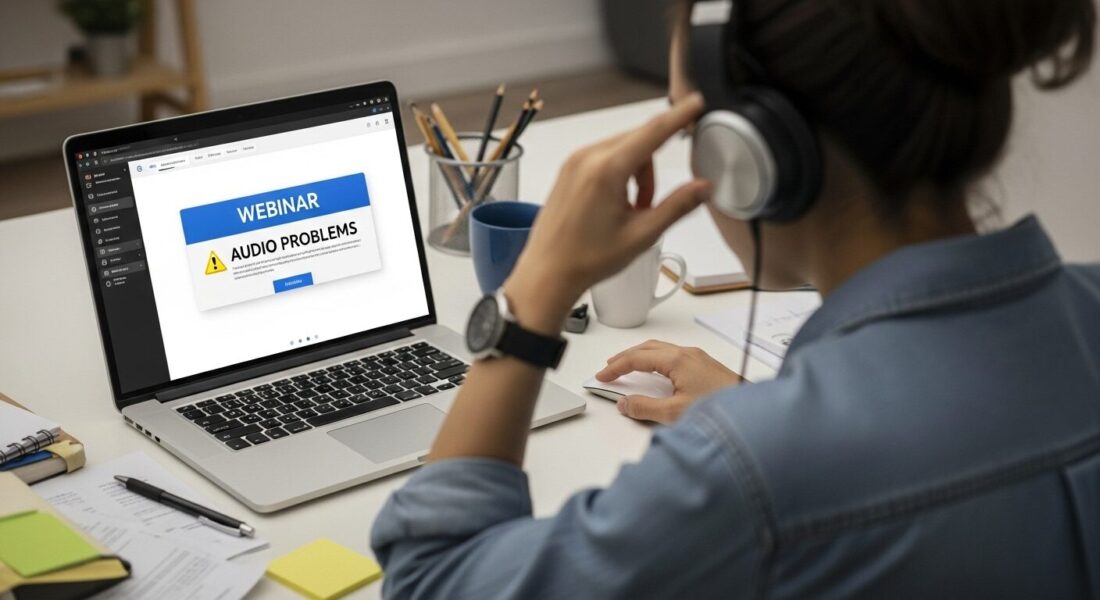
オンラインイベントでは、ちょっとした設定ミスが参加者体験を大きく損ねてしまうことがあります。ここでは、待機室まわりで特によくあるトラブルと、その対応方法を整理します。
参加者が入れない(承認忘れ)
原因:
待機室をオンにしたまま、ホストまたは共同ホストが参加者の入室承認をしていないケースがほとんどです。また、承認担当者が不在のまま開始してしまうこともあります。
対応策:
事前に「誰が承認するか」を決めておき、その人を必ず共同ホストに設定します。本番前にテスト参加者を入れて、承認フローが問題なく機能するか確認しておきましょう。
音声が流れない
原因:
開始時にミュート解除を忘れている、共有時に「コンピューターの音声を共有」にチェックを入れていない、別端末で流している音声が適切に共有されていない、などが原因です。
対応策:
音声チェック用の簡単な台本を用意し、「ミュート解除 → 音声共有オン → 音量確認」の順でチェックを行います。実践セッションや事前テストで必ず確認しましょう。
表示内容が反映されない
原因:
アカウントの権限不足、管理者による設定ロック、プラン制限などにより、カスタマイズ設定が保存できていない場合があります。
対応策:
設定変更後はいったんログアウトして再ログインし、別アカウントで見え方を確認します。反映されない場合は、管理者に設定権限があるか確認しましょう。
参加者の入室タイミングがバラつく
原因:
承認を1人ずつ行っていると、入室時間がバラバラになり、イベント開始が不揃いになります。
対応策:
可能であれば「全員を一括承認」し、開始の合図と同時にまとめて入室させることで体験を揃えることができます。
Zoomウェビナーの実践セッションとは?
実践セッション(Practice Session)は、Zoomウェビナーにおいてスタッフや登壇者が本番前に準備・確認を行うための専用空間です。参加者は入ることができず、あくまで運営側だけが利用する場所として設計されています。
本番のウェビナーと同じ環境で、音声・映像・画面共有・役割分担などを事前に確認できるため、いわば「本番と同じ条件で使えるリハーサルルーム」のような位置づけです。
実践セッションでは、次のような確認や準備が行えます。
・登壇者の音声やマイクの音量チェック
・カメラの映り方や背景の確認
・スライドの画面共有が正しく表示されるかの確認
・司会と登壇者の進行タイミングのすり合わせ
・役割分担(誰が進行、誰が承認、誰がチャット対応か)の確認
これらを事前に確認しておくことで、本番開始後のトラブルや「あ、音出てないですね」「画面映ってますか?」といったやり取りを大幅に減らすことができます。
また、実践セッションの大きなメリットは、参加者に見えない状態で準備ができるという点です。通常のウェビナーだと、参加者がすでに入室している中で準備を進めることになり、どうしても「準備している感」や不安定さが伝わってしまいます。実践セッションを使えば、参加者には一切見えない裏側で落ち着いて準備を整えたうえで、本番をスタートできます。
Zoomの待機室と実践セッションの違い
簡単に整理すると次の通りです。
| 項目 | 待機室 | 実践セッション |
| 対象 | 参加者 | スタッフ・登壇者 |
| 目的 | 案内・体験・入室管理 | リハーサル |
| 表示カスタマイズ | 可能 | 不可 |
| 参加者体験 | あり | なし |
両者は似ているようで役割はまったく違います。
待機室は参加者向けの機能で、開始前の案内や雰囲気づくり、入室管理など「参加者体験」を整えることが目的です。一方、実践セッションは運営側専用の準備スペースで、リハーサルや最終確認など「裏側の準備」を行うための機能です。
待機室はイベントの入口、実践セッションは舞台裏、と考えるとイメージしやすいでしょう。両方を役割に応じて使い分けることで、運営の安定性と参加者満足度の両立がしやすくなります。
まとめ
待機室は、開始前の不安を減らし、体験を整え、トラブルを防ぐための重要な設計ポイントです。表示内容や案内を工夫することで、イベントへの安心感や期待感を高める役割も果たします。
一方で、Zoomウェビナーには運営側専用の準備スペースである「実践セッション」があります。待機室が参加者の入口だとすれば、実践セッションは舞台裏のような存在です。この違いを理解したうえで、自分のイベントの規模や目的に合った使い分けをすることが大切です。
参加者体験と運営の安定、その両方を意識して設計することが、オンラインイベント成功への近道と言えるでしょう。