Zoomウェビナーのマイク設定・選び方・トラブル解決まで完全ガイド
ウェビナーを開催するとき、最も重要なのは「参加者に声がきちんと届くか」です。いくら内容が優れていても、声がこもったり、雑音が多かったりすると、視聴者は集中できず、最後まで視聴してもらえないこともあります。
Zoomウェビナーでは、参加者は基本的にマイクを使えず、音声を発するのはホストやパネリストだけです。つまり音声の質は登壇者のマイクにかかっているのです。
本記事では、運営担当者が押さえておきたいZoomウェビナーのマイク運用、機材選び、トラブル対策を、初心者でも分かるように解説します。
目次
Zoomウェビナーの音声の基本
Zoomウェビナーでは、「声の聞こえやすさ」が大切です。まずはZoomウェビナーならではの音声の仕組みと、押さえておくべき基本ポイントを確認しておきましょう。
参加者のマイクは基本オフ
ウェビナー形式では、参加者は最初からマイクがオフになっているのが一般的です。
そのため、参加者側のマイク設定やトラブルは大きな問題にはなりません。
ただし、Q&Aで音声参加を許可する場合もあるため、「参加者のマイクがオンになる可能性があるかどうか」を事前に把握しておくと、 突然の雑音やハウリングを避けられます。
外部マイクの利用を推奨
ウェビナーの音質を決めるのは、登壇者のマイクです。
PC内蔵マイクは便利ですが、次のような理由で音質は安定しません。
- 周囲の雑音を拾いやすい
- キーボード音・エアコン音が入る
- 声の輪郭がぼやけて聞こえる
- 登壇者が体を動かすだけで音量が変化する
そのため、外部マイクを使うだけで音質が一気に向上します。特にウェビナーでは「声がクリアに届く」ことが必須なので、内蔵マイクは緊急時以外はおすすめしません。
Zoomウェビナーでのマイクの選び方
ウェビナー用のマイクは、登壇者の話し方・環境・接続方法によって適した種類が変わります。ここからは、選ぶときに必ず見るべきポイントをわかりやすく解説します。
マイクの形状
マイクの形状によって、使いやすさや音の拾い方が大きく変わります。
1. コンデンサーマイク(卓上・USBタイプ)
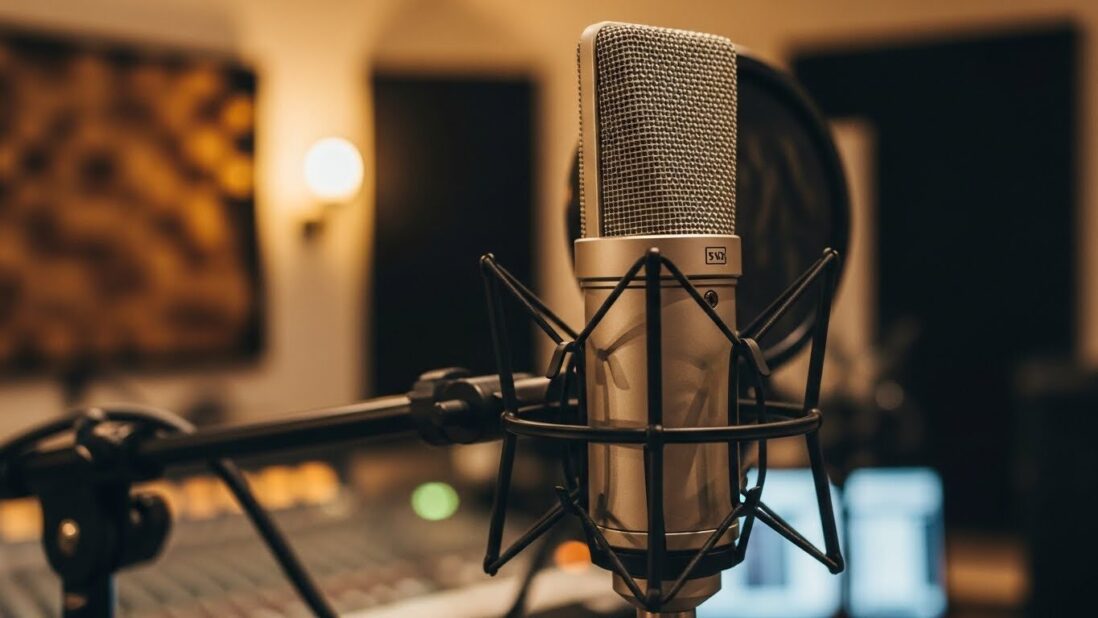
もっとも一般的で、ウェビナー登壇者の多くが使用しています。
声を細かく拾うため、ナレーションのようにクリアで自然な声質が得られます。配信画質や演出に関わらず、声をきちんと届けたい場合に最適です。
- メリット:音が自然で聞き取りやすい
- デメリット:周囲の音も拾いやすい(キーボード・環境音など)
2. ダイナミックマイク

指向性が狭く、雑音を拾いにくいタイプです。
ラジオやライブ配信でもよく使用されるマイクで、ウェビナーでも「周囲の雑音を抑えたい環境」に向いています。声の強弱がはっきりするため、聞き取りやすさが高く、話す距離が多少離れていても安定して拾えます。
3. ヘッドセットマイク

口元にマイクが固定されるため、登壇者が動いても音量が安定します。
初めての登壇や、立ちながら説明するプレゼン、複数人での同室配信にも便利です。ケーブルやヘッドフォン一体型で、マイクの向きを気にせず話せるのもメリットです。
4. ラベリアマイク(ピンマイク)

胸元に付ける小型マイクで、自然な見た目を保ちながら声を拾えます。
対談やセミナー配信でよく使われ、衣服にクリップするだけで簡単に設置できます。動きがある登壇者やカメラ映りを重視する場合に特に向いています。
登壇スタイルや配信環境によって、最適なマイクは変わります。
「PC前で座って話すのか」「立って動くのか」「複数人で同室か」 を基準に選ぶと、音質・運用の両方で失敗が少なくなります。
マイクの指向性
マイクの指向性とは、「どの方向の音をどれくらい拾うか」というマイクの性質のことです。ウェビナーでは、登壇者の声だけをクリアに拾うことが重要なので、指向性を理解してマイクを選ぶことが音質向上の第一歩になります。
● 単一指向性(カーディオイド)
もっとも一般的で、ウェビナー登壇者に推奨されるタイプです。正面の音だけを拾うため、周囲の雑音や反響音を抑えやすく、声をはっきり届けることができます。一人話者のウェビナーや、静かな環境での配信には特に向いています。
● 全指向性(無指向性)
360度すべての方向の音を拾うタイプです。複数人が話す対談や座談会の収録では便利ですが、1人話者のウェビナーでは不要な雑音も入りやすくなります。環境音や部屋の反響も拾ってしまうため、注意が必要です。
● 超単一指向性/ショットガンマイク
前方の狭い範囲の音だけを集中的に拾うタイプです。雑音が多い環境や、距離がある場所からでもクリアに声を拾いたい場合に有効です。ただし、正確な向き調整が必要で、扱いには少し慣れが必要です。
初心者で迷った場合は、「単一指向性のマイク」を選ぶだけで、ほとんどのウェビナーで安定した音質を得られます。
さらに音質を向上させたい場合は、超単一指向性やショットガンマイクを検討するとよいでしょう。
マイクの接続
マイクをPCや配信機材に接続する方法は大きく分けて3種類あります。
接続方法によって音質や使い勝手、必要な機材が変わるため、用途やスキルに合わせて選ぶことが重要です。
・USB接続
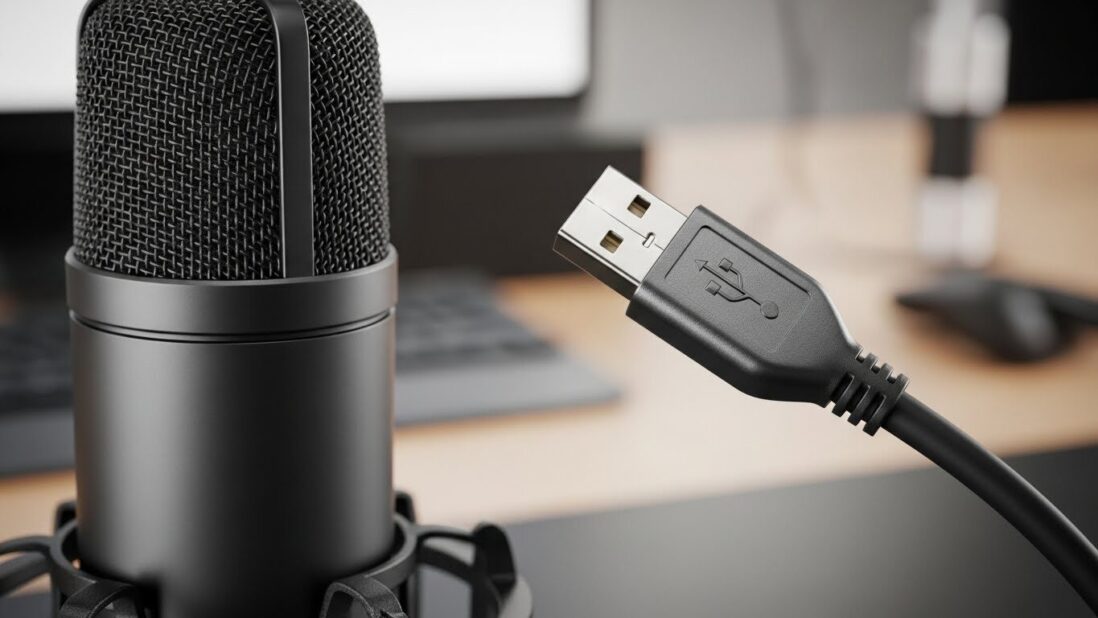
最も簡単で初心者向けの接続方法です。PCに差すだけで使えるため、特別な設定や機材が不要で、ウェビナーに最も手軽に導入できます。音質も安定しており、単一指向性マイクと組み合わせると、初心者でも十分にクリアな声を届けられます。
・3.5mmミニプラグ
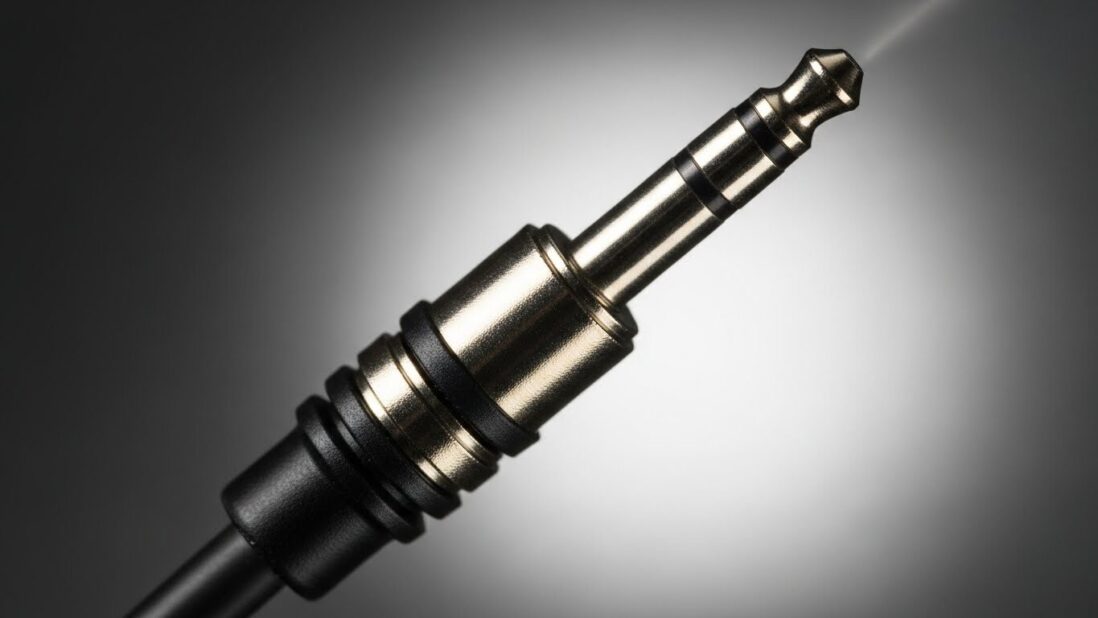
PCやオーディオ機器に一般的に使われるアナログ接続です。
手軽に使える一方で、機材やPCの性能によってはノイズが入りやすいことがあります。特にウェビナーのように声のクリアさが重要な場合は、USB接続に比べるとやや安定性に欠ける場合があります。
・XLR接続(オーディオインターフェイス必須)

放送や録音スタジオで使われる高品質な接続方法です。オーディオインターフェイスを介して接続する必要があるため、上級者向けです。音質は非常に優れていますが、機材の準備や操作に慣れていないと扱いが難しいため、ウェビナー初心者には少しハードルが高い接続方法です。
ウェビナー用途で迷った場合は、「USB接続 × 単一指向性マイク」を選ぶだけで、手軽に高品質な音声を実現できます。
まずはこの組み合わせを基準に考えると、余計なトラブルを避けながら準備を進められます。
Zoomウェビナーで音質を向上させる方法
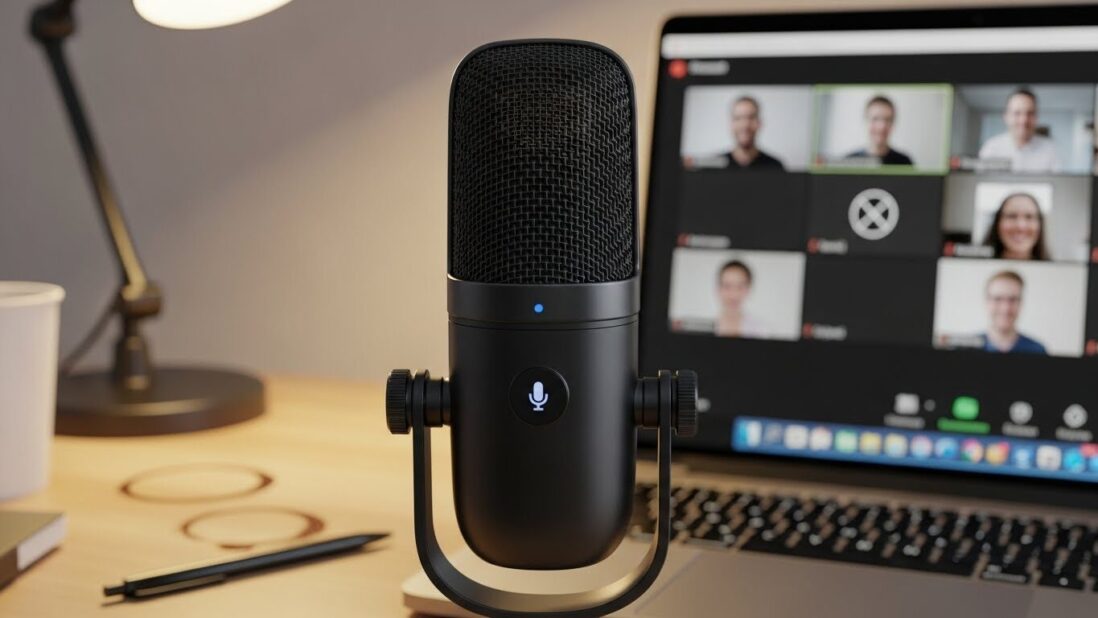
ウェビナーの音質は、マイクや周辺機材を工夫するだけでも大きく改善します。ここでは、導入の手軽さや運用のしやすさを意識したおすすめの機材活用方法を紹介します。
機材面でできること
1.単一指向性USBマイクを導入する
まずは1本良いUSBマイクを用意するだけで劇的に改善します。運営側で機材を貸し出す運用にすれば、登壇者ごとに機材差で品質がバラつく問題を防げます。
2.ヘッドセットを常備する
会場登壇や複数人同室登壇の際は、全員にヘッドセット着用を義務付けるとハウリングや雑音を簡単に防ぐことができます。
3.ラベリア(ピンマイク)を使う場面を決める
動きが多い講演やプレゼンはラベリアが便利。ただし、クリップ位置や服の素材によって擦れ音が入ることがあるため、事前チェックが必要です。
4.オーディオインターフェース+コンデンサーマイクは上位オプション
より高音質を求める場合は、オーディオインターフェースとコンデンサーマイクの組み合わせも有効です。ただし、運用負荷が増すためイベントの重要度に応じて採用を判断するのが望ましいです。
環境面でできること
1.反響を抑える
カーテン、ラグ、クッションを配置するだけで反響が減ります。会場が硬い床や大きな窓であれば重点的に対策を。
2.騒音源の特定と除去
空調/外の道路音/PCファンなど、可能な限り音源を止める(空調設定の見直しやPCの冷却設定)。
3.マイクの位置調整
10〜20cm前後を基準に、声の出し方に合わせて微調整。マイクの角度はやや上向きにすることで口元の直線音を拾いやすくします。
4.同室登壇者のスピーカー管理
会場から配信する場合、同室のスピーカーは必要最小限にし、ヘッドセットに切り替える。
Zoom側の設定
運営は登壇者に設定のチェックを依頼するか、事前に共同で確認してください。
1.オーディオデバイスの選択
Zoomの[設定]→[オーディオ]で正しい入力(マイク)を選ぶ。
2.マイクの入力レベル確認
話してみてレベルバーが緑〜黄色の範囲に入るか確認。常に赤(歪み)になっていないかを見る。
3.背景雑音の抑制
状況に応じて「高/中/低/オリジナル音声」を選択。静かな会場なら抑制を低めにして声の自然さを残す。
4.自動音量調整の有無
自動音量調整がオンだと声量の大きさが激しい登壇者で不意に音が揺れることがある。必要に応じてオフにして固定の入力レベルに設定する。
事前テストとリハーサル
ウェビナー当日に音声トラブルを起こさないためには、事前テストとリハーサルが最も効果的です。ここでは、運営が30〜60分前に行う標準的なチェックフローを紹介します。
1.機材の接続確認
まず各登壇者のマイクやオーディオ機材が、PCや配信システムで正しく認識されているか確認します。USBマイクの場合は、ハブを介さず 直接PCに接続する のが安定動作のコツです。
2.Zoomでのマイク選択とレベルチェック
各登壇者に 1分程度の短いサンプル話をしてもらい、運営側で音量や聞き取りやすさを確認します。ここで音量が小さい、こもる、途切れるといった問題があれば、マイクの位置や設定を微調整します。
3.ハウリング/エコーチェック
同室に複数登壇者がいる場合は、一度全員スピーカーをオンにしてハウリングやエコーが発生するか確認します。問題が見つかれば、ヘッドセットに切り替える などの対策を行いましょう。
4.最終確認
会場の環境音も忘れずチェックします。空調音や外の道路音、GoProやカメラの振動音などもマイクに入ることがあります。必要に応じて登壇位置やマイクの角度を微調整し、声が最もクリアに聞こえる状態を作ります。
5.フォールバックプラン確認
万が一マイクが使えなくなった場合に備え、代替手段をあらかじめ共有しておきます。
例としては:
- 別PCから音声を代替
- 登壇者のスマホをホットラインで接続
- 予備マイクをスタンバイ
事前に全員が対応方法を把握しておくことで、万一のトラブルでも冷静に対応できます。
Zoomウェビナーでよくあるマイクトラブルと解決法
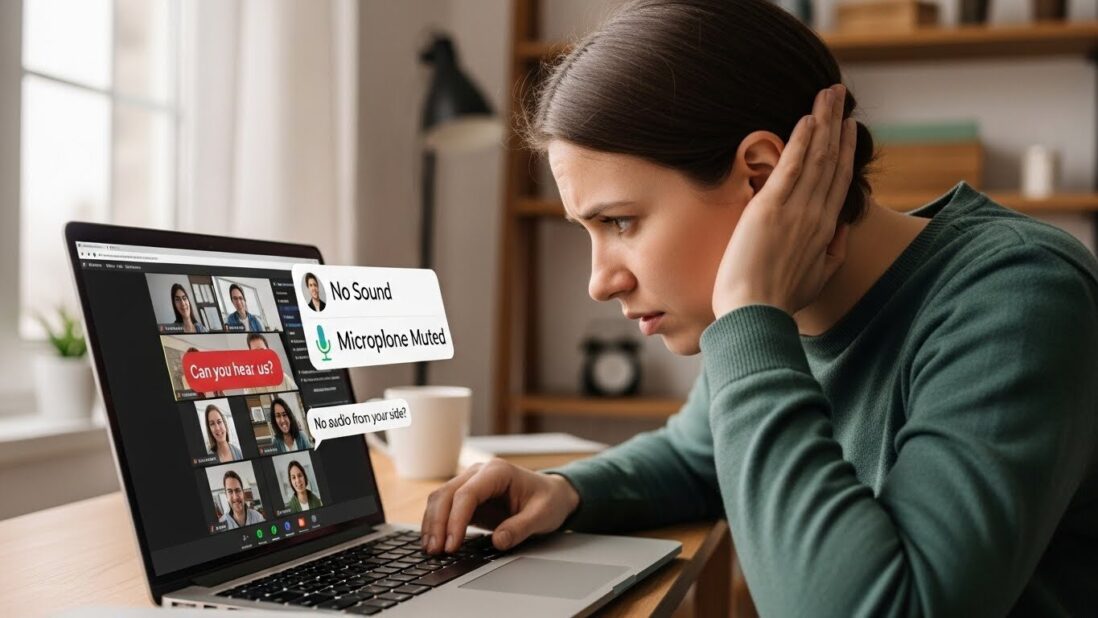
Zoomウェビナーで発生しがちな代表的な音声トラブルを、原因と対処法をセットで整理します。
音が入らない/マイクが反応しない
もっとも多いトラブルが「マイクが反応しない」「声が全く入らない」というケースです。
特にウェビナー開始直前に起こりやすく、焦ってしまう登壇者も多いですが、原因は比較的シンプルなことがほとんどです。
主な原因
・Zoomで別のマイクが選ばれている
例:外付けマイクを繋いでいるのにPC内蔵マイクが選択されている
・PC側でマイクがミュートになっている
WindowsやMac自体の設定で「入力音声ゼロ」になっていることもよくあります
・ブラウザ版Zoomで権限がオフになっている
ChromeやSafariの権限設定で「マイクへのアクセスが拒否」されている
・マイクのケーブル・USBハブの不良
ハブ経由だと認識が不安定になることがあるため、直挿しが最も安全です
対処法
1.Zoomの「オーディオ設定」で正しいマイクを選ぶ
話しながらレベルメーターが動くか必ず確認します。
2.PCのシステム音声設定を確認する
Windowsの「サウンド設定」、Macの「サウンド」から入力デバイスをチェック。
3.USBマイクなら、別のポートに差し直す
USBハブ経由で不安定になっている場合は、PCに直接挿します。
4.外部マイクがダメな場合は内蔵マイクで応急対応
ウェビナー開始が迫っている場合は、一旦内蔵マイクに切り替えて配信を続行する判断も重要です。
ハウリング
ハウリングとは、「マイクで拾った音がスピーカーから出て、その音をまたマイクが拾い続けることで発生するループ現象」です。“キーーン”という耳障りな高音が特徴で、ウェビナー中に発生すると視聴者にも大きなストレスを与えてしまいます。
原因
・登壇者がスピーカーでZoomの音声を聞いている
マイクがその音を拾い、ハウリングが起きやすくなります。
・マイクとスピーカーの距離が近すぎる
会場登壇でよく発生するケースです。
・別の端末が同じZoom会議に参加している
近くの部屋で同じミーティングに参加していると、音が干渉して起きることがあります。
解決策
1.ヘッドホン・イヤホンを使う(最も確実)
これだけでハウリングはほぼ100%防げます。
2.登壇者はスピーカー出力をしない
必ずヘッドセットまたはイヤホンに切り替えるルールを徹底。
3.同じ会場で複数人が参加する場合は、全員イヤホン必須
1人でもスピーカー出力の人がいるとハウリングの原因になります。
エコー
エコーとは、「自分の声が遅れて返ってきて二重・三重に聞こえる現象」です。
ハウリングとは違い大きな高音が鳴るわけではなく、 「自分の声が遅れて返ってきて喋りづらい」 という状態が特徴です。ウェビナーでは視聴者側にも影響するため、早めの対処が必要です。
主な原因
・2台の端末で同じZoomに参加している
片方のマイクが拾った音がもう一方の端末で再生され、遅れて返ってきます。
・スピーカーの音がマイクに入り、遅延して戻ってくる
特に会議室や広い部屋で起きやすい現象です。
・部屋の反響が強い
声が壁や床で跳ね返り、遅延したように聞こえるケースです。
解決策
1.登壇者は必ず1台のデバイスのみで参加する
PC+スマホの二重参加などは厳禁。
2.イヤホンを使用する
スピーカーの音がマイクに入るのを防ぎ、エコーの大半を解消できます。
3.部屋の響きを抑える
カーテン、ラグ、クッションを置くなど、反射を抑えるだけでも効果があります。
まとめ
Zoomウェビナーの成功は「音声のわかりやすさ」で大きく左右されます。特に登壇者の声がクリアに届くかどうかは、参加者の集中度や理解度、さらには視聴満足度に直結します。
マイク選びでは、 USB接続 × 単一指向性 × 外部マイクを選んでおけば、大きな失敗はありません。 さらに、マイクの距離・向き・設置方法を整えるだけでも音質は大幅に改善します。
環境づくりも重要で、部屋の反響や雑音を抑えるだけで音が聞き取りやすくなりますZoom側の設定も「標準〜軽めのノイズ抑制」を使えば、自然な声を保ちながら快適に配信できます。
そして何より大切なのは、事前テストとリハーサルを丁寧に行うこと。ほとんどのトラブルは、本番前のチェックで防ぐことができます。
ハウリングやエコーなどのトラブルが起きても、 原因を理解しておけば落ち着いて対処できます。 特にイヤホンの使用・デバイスの整理は、もっとも効果の高い予防策です。