OBSとは?オンライン配信のためのOBS Studioの使い方
【最終更新日:2026.07.13/初回公開日:2022.01.27】
※リライト版:変更前の旧文に取り消し線、直後に最新情報を【2026年最新】/【2026年版 追記】で併記しています。
ゲーム配信、雑談配信から企業イベントまで活躍する配信ツールのOBSについてご紹介致します。
これから個人や自社で配信を行いたい方やオンライン配信をイベント運営会社などのプロに任せたい方に、OBSの出来ること、使い方、基本的な専門用語をわかりやすく解説します。
- OBSはそもそも必要なのか、何ができるのか
- エンコード?ビットレート?などの専門用語がよくわからない
- 高画質な配信を始めたい
OBSで何が出来るかがわかっているだけでも、プロにお願いするときにスムーズなコミュニケーションが期待できます。ぜひ参考にしてください。
【2026年版 追記】2026年はOBS本体の機能に加え、AI背景除去・複数プラットフォーム同時配信・縦型動画の同時書き出し・AIノイズ除去といったAIプラグインの活用が広がっています。基本の使い方とあわせて、これらの最新動向も本記事で解説します。

目次
よくある質問(FAQ)【2026年・新規】
当社が企業のオンライン配信のご相談をお受けする中で、OBSについてよくいただく質問があります。本章では、そうしたよくあるギモンにまず1問1答でお答えします。まずは、よくある質問とお答え5選からご覧ください。
Q1. OBSは無料で使えますか?
OBS Studioはオープンソースで無料の配信・録画ソフトです。本記事で紹介するAI背景除去や同時配信などのプラグインの多くも無料で利用できます(一部、機能拡張版が有料のプラグインもあります)。
Q2. OBSと有料の配信ソフトとの違いは?
最大の違いは、無料でありながらシーン切替・複数ソース合成・配信と録画の同時実行など、プロ配信に必要な機能を網羅している点です。プラグインで機能を拡張できる自由度の高さも特徴です。
Q3. 初心者でも使いこなせますか?
基本的なシーン・ソースの追加から配信開始までは、初心者でも数十分程度で習得可能です。複数カメラの切替や高画質設定、AIプラグインの導入まで含めると専門知識が必要になるため、企業イベントでは配信代行の活用も選択肢です。
Q4. AIプラグインを使うのにパソコンのスペックは必要ですか?
AI背景除去やAIノイズ除去は一定のCPU/GPU性能を必要とします。GPU搭載のパソコンであれば快適に動作しますが、非搭載の場合は動作が重くなることがあるため、事前の動作確認をおすすめします。
Q5. 企業イベントの配信はOBSで内製すべきですか?
小規模・定例の配信は内製に向きますが、株主総会や大規模カンファレンスなど失敗できない配信は、機材・オペレーション・トラブル対応を一括で任せられる配信代行の活用が安心です。
OBSとは?
OBSとはOpen Broadcaster Softwareの略で、OBS Projectが開発・保守している無料のストリーミング配信・録画が可能なソフトウェアです。現在、OBSと単に呼ぶ場合は「OBS studio」を指します。
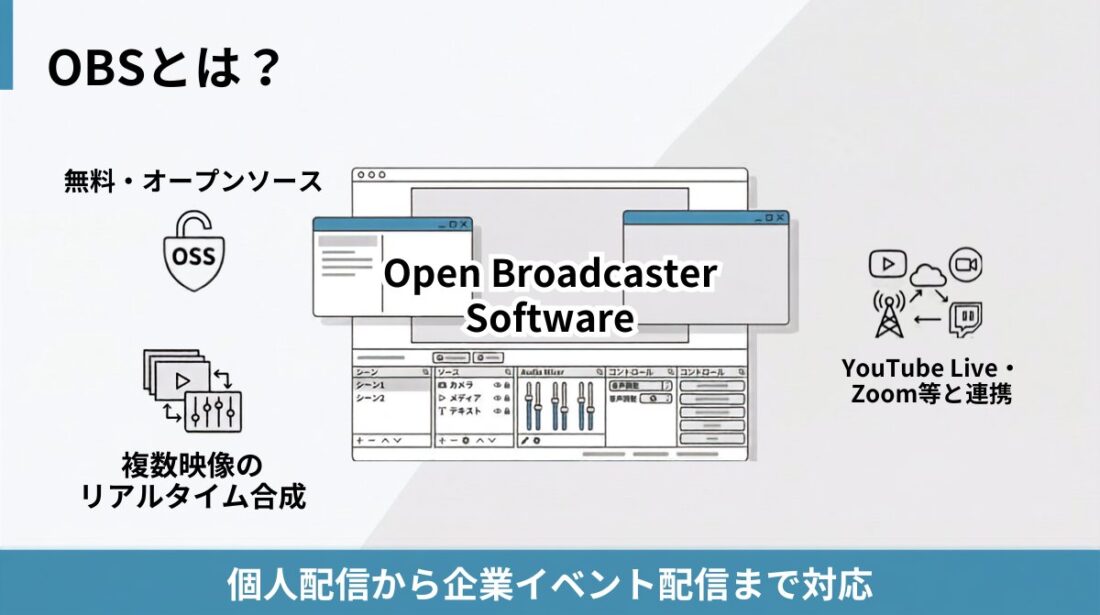
【2026年版 追記】2026年現在もOBS Studioは無料・オープンソースのまま活発に開発が続いており、公式フォーラムには背景除去・AI字幕・ノイズ除去など多数のプラグインが公開されています(詳細は後述の「2026年注目のOBS AIプラグイン4選」参照)。
OBSの特徴は、リアルタイムなエンコードとブロードキャスティング(配信)ができることです。エンコードとは、映像・音声の記録されたデータをYouTube Liveでの配信用やアップロード用として圧縮して変換することです。
このOBSによって、個人利用のゲーム配信や雑談配信から企業のイベント配信まで多種多様な配信を行うことができるようになりました。現在では、OBSなどの配信ツールは、オンライン配信では欠かせないツールのひとつです。
例えばOBSは、ゲーム映像を映しながら、自分の描いたイラストを画像で表示するといった映像と画像のミックス。3Dキャラクターを配信画面に表示したり、リアルタイムで視聴者のコメントを表示したりすることが可能です。
これらのようにOBSは映したい画像やパソコンのウィンドウ(インターネットサイト)を追加して、必要な時に切り替える。複数の映像を切り替えるスイッチング機能などの配信全体をコントロールできるツールです。
OBSは、企業イベントや講演会のオンライン配信でも使用されます。これは無料で誰でも利用できること、またオープンソースであるため、さまざまなイベントツールや配信プラットフォームと連携されているためです。
とはいえ、誰でも利用可能であることがすぐに高画質・高音質でテレビ番組のような配信ができるわけではありません。企業イベントなどの運営を行う専門のスタッフは、知識や技術だけではない、ノウハウがあります。
OBSで出来ること
OBSは何ができるのか、基本的な機能を解説します。
OBSで出来ることを知れば、画面の複数表示をしたり、画面の切り替えタイミングや切り替え方を細かく設定したりといったことをイベント運営会社へ伝えやすくなります。
- 画角(映し出す範囲)の調整
- 複数画面の表示
- カメラの切り替え
- トランジションの設定
画角(映し出す範囲)の調整
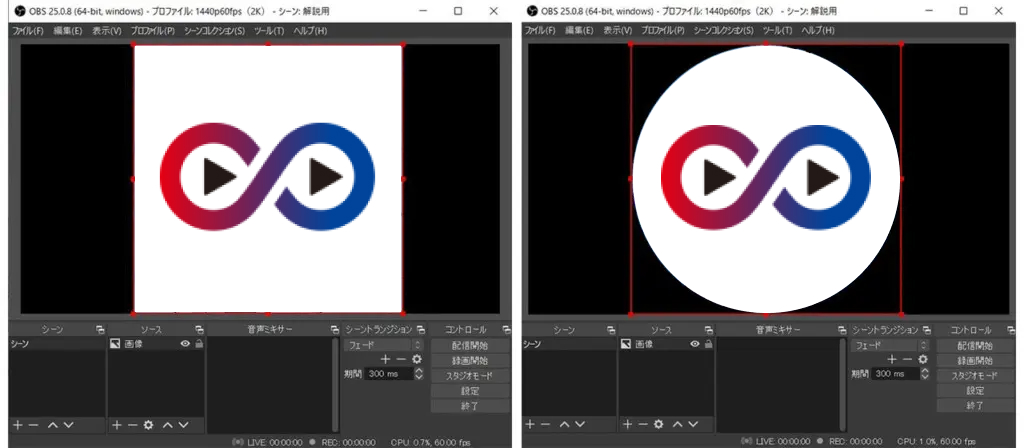
画角とは、カメラで撮影される写真や映像が映し出されている範囲を角度で示します。OBS上では、ゲーム映像やカメラで映し出した自分の顔を必要な部分だけ加工して表示ができます。
一番簡単なトリミング方法は、追加した画像や映像をクリックして赤枠の頂点をAltキーを押しながら、ドラッグする方法です。
さらにフィルタ機能を使えば、あらかじめ用意した画像を使い、三角形や星形などの好きな形に画像や映像をトリミングすることもできます。
ただし、カメラ撮影時にOBSで拡大した時にピンぼけしてしまっているといった場合は、OBSでは調整できません。
撮影カメラの焦点距離やズーム機能で調整しましょう。出力映像の解像度が悪い場合は、OBS上に取り込むキャプチャデバイス(映像をPCに取り込むための機器)の解像度の設定を変更します。
複数画面の表示
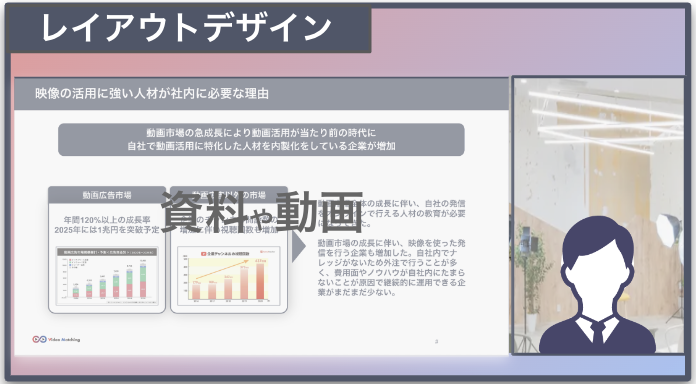
OBSでは、テレビやゲーム配信でもよく見かけるメインの映像とサブの映像を重ねて表示することができます。
重ねて表示できるものは、テキスト、画像、キャプチャー映像、カメラ映像、アプリなどのウィンドウ、ウェブサイトなどさまざまなものを、同じ画面に表示可能です。これらの配信上に表示できるものを「ソース」といいます。
オンライン配信では、視聴者のコメントを表示したり、テキストを右から左へスクロールすることも可能です。
専用のアプリを通してカメラを表示させると、リアルタイムで加工された顔を表示させたり、目や口などの動きに合わせてアニメキャラクターを動かしたりと多彩な利用シーンに対応できます。
カメラの切り替え
OBSでは複数のカメラで撮影して、切り替えて操作することができます。あらかじめカメラ映像を表示できるようにOBSで設定しておけば、クリックするだけで好きなカメラに切り替えができます。これをシーンを切り替えるといいます。
他のシーンを切り替える方法は、ホットキーを使う、マルチビュー機能を使うといった方法があり、目的に応じて選択します。3, 4台のカメラや複数のシーンを用意するなどの場合は、マルチビューの使用をおすすめします。
切り替え機能を使えば、例えば配信中にオープニング / エンディングムービーを入れる、コマーシャルを入れる、休憩時間に静止画を表示させるといったことができます。
トランジションの設定
OBSではシーンを切り替える際に、トランジションを設定することができ、さまざまな効果を視聴者に印象付けられます。
単にすばやく切り替える「カット」、クリックしたときに切り替える時間を設定できる「フェード」、右から左に次のシーンが現れる「スライド」、あらかじめ作成した動画を間に挟むことができる「スティンガー」などの効果があります。
配信にメリハリをつけたい、オリジナリティ要素を入れたいなどこだわりや好みに合わせて、設定することができます。
これらは、OBSの出来ることのほんの一部でしかありません。そしてプロと一般の方の大きな違いは、OBSで出来ることを熟知しているだけでなく、必要な下準備を入念に行っています。
本来、配信の目的は、自社の認知を拡大したい、リードを獲得したいなど配信ごとに目的が多岐にわたります。そのため、配信前には、目的を明確にしておき、それに適した配信内容にする必要があります。
企業イベントの配信では、どの場面で誰が話すのか、司会者が誰に話を振るのか、どの資料を配信するのか、アンケートをいつ出すのかなどのタイミングまで決めておき、本番と同じようにリハーサルを行います。
しかし、これらすべてを自社内で完結することは容易ではありません。そこで配信の企画・運営までをサポートする専門のスタッフが必要になります。
2026年注目のOBS AIプラグイン4選【2026年・新規】
2026年のOBSでは、標準機能に加えて、外部プラグインによるAI機能の活用が広がっています。
ここでは、企業配信でも活用しやすい代表的な4つのプラグインを紹介します。まず、4つのプラグインの特徴を一覧で比較します。各機能の詳細はこの後の項目で解説します。
| プラグイン | 機能概要 | 向いている用途 | 料金の目安 |
|---|---|---|---|
| ①AI背景除去 | ニューラルネットワークで人物を検出し、背景を削除・ぼかし・置換(GPU非搭載でも動作) | グリーンバックを用意できない環境での撮影、1人配信・面談配信 | 無料(オープンソース) |
| ②複数プラットフォーム同時配信 | 1回の操作で複数のRTMP配信先(YouTube・Twitch等)へ同時送信 | 自社サイト・SNSなど複数チャネルへ同時にリーチしたいイベント配信 | 無料(オープンソース) |
| ③縦型動画の同時書き出し | 横型のメイン配信と同時に、縦型(9:16)レイアウトを別キャンバスで生成 | TikTok/Instagram Reels/YouTube Shortsへの同時展開を狙う配信 | 無料版あり/高度な機能は有料プランあり |
| ④AIノイズ除去 | AIでキーボード音や生活音・雑音を高精度に抑制(標準搭載のRNNoiseから進化) | 会場・自宅などノイズが気になる環境での音声品質向上 | 無料(標準搭載)/高機能な有料プラグインもあり |
※各プラグインの対応OS・バージョン・料金は変わるため、最新情報は各公式サイト(OBS Forum/GitHub)をご確認ください。
①AI背景除去(グリーンバックなし)
代表的なプラグインが「Background Removal / Virtual Green-screen & Low-Light Enhance」です。ニューラルネットワークが人物のシルエットを検出し、背景を削除・ぼかし・別の画像や映像への置換ができます。ZoomやGoogle Meetの背景ぼかしに近い仕組みをOBS上で利用できるイメージです。
GPUを搭載していないパソコンでも動作する設計になっており、Windows・Mac・Linuxに対応しています。出張先や自宅などグリーンバック(緑色の背景布)を用意できない環境でも、それらしい見た目の配信・録画ができる点が企業配信でも扱いやすいポイントです。
参考記事:
・OBS Plugin: Background Removal(公式フォーラム):https://obsproject.com/forum/resources/background-removal-virtual-green-screen-low-light-enhance.1260/
・【2026年版】OBS Studio 完全ガイド|AIプラグインで配信品質を劇的に向上させる方法(参照サイト:We Streamer):https://bloomeria.jp/blog/obs-studio-2026-ai-plugins-guide
・【2026年最新】OBSバーチャル背景の設定方法(参照サイト:Digital Cast):https://digital-cast.net/obs-virtual/
・OBSで背景を消す方法|クロマキーとAIプラグイン徹底解説(参照サイト:株式会社POV):https://pov-consultant.com/obs-remove-background/
②複数プラットフォームへの同時配信
OBS単体では通常1つの配信先しか設定できませんが、「obs-multi-rtmp」のようなプラグインを使うと、YouTube・Twitchなど複数のRTMP配信先へ同じ映像を同時送信できます。
企業イベントでは、自社サイトの埋め込みプレイヤーとYouTube Live、あるいは複数のSNSアカウントへ同時にリーチしたいケースが少なくありません。マルチ配信プラグインを使えば、配信の都度、複数のツールを立ち上げたり、外部の配信サービスに頼ったりせずに、OBS上で完結できます。
参考記事:
・obs-multi-rtmp|OBS複数サイト同時配信プラグイン(公式GitHub):https://sorayuki.github.io/obs-multi-rtmp/
・OBSで同時配信!YouTubeとTwitchへマルチ配信する方法(参照サイト:株式会社POV):https://pov-consultant.com/obs-multi-stream/
・【2025年版】OBSを使った複数サイト同時配信のやり方(参照サイト:実況動画の作り方 ):https://jikkyo-tukurikata.com/obs-multi
③縦型動画の同時書き出し
TikTokやInstagram Reels、YouTube Shortsなど、縦型(9:16)動画の需要が高まる中、「Vertical Canvas」のようなプラグインを使うと、通常の横型(16:9)メイン配信と同時に、縦型レイアウトの別キャンバスを作成できます。
同じ配信素材から横型・縦型の両方を同時に書き出せるため、イベント本編のライブ配信と、SNS向けのショート動画素材を、1回の配信オペレーションでまとめて用意できるのが利点です。事前に縦型レイアウト(登壇者アップ・テロップ位置など)を設計しておくと、配信後の二次活用がスムーズになります。
参考記事:
・Aitum/obs-vertical-canvas(公式GitHub・プラグイン本体):https://github.com/Aitum/obs-vertical-canvas
・Aitum Vertical(OBS公式フォーラム掲載プラグイン):https://obsproject.com/forum/resources/aitum-vertical.1715/
・How to Create Vertical Videos in OBS Studio for TikTok, Reels, and YouTube Shorts:https://www.eachnineteachnine.com/post/how-to-create-vertical-videos-in-obs-studio-for-tiktok-reels-and-youtube-shorts
④AIノイズ除去
後述の「ミキサー」機能でも触れる通り、OBSには「RNNoise」というAIベースのノイズ抑制フィルタが標準搭載されています。
2026年は、こうしたAIノイズ除去の技術がさらに発展し、キーボードのタイピング音や生活音だけでなく、会話中の「えー」「あの」といった言い淀みまで検出・除去できるプラグインも登場しています。会場や自宅などノイズが気になる環境での音声品質向上に有効ですが、処理内容によってはCPU使用率が上がるため、配信中のパソコンの動作状況もあわせて確認しましょう。
参考記事:
・2026年OBS StudioプラグインとAI技術による配信革新(参照サイト:アプリの達人):https://app-tatsujin.com/2026-obs-studio-plugins-ai-streaming-innovation/
OBSの使い方
OBSの導入から、各機能の説明、OBSで配信を始めるための詳細設定を解説します。個人や自社内で配信を行う場合は、OBSの導入からはじめましょう。
OBSの導入
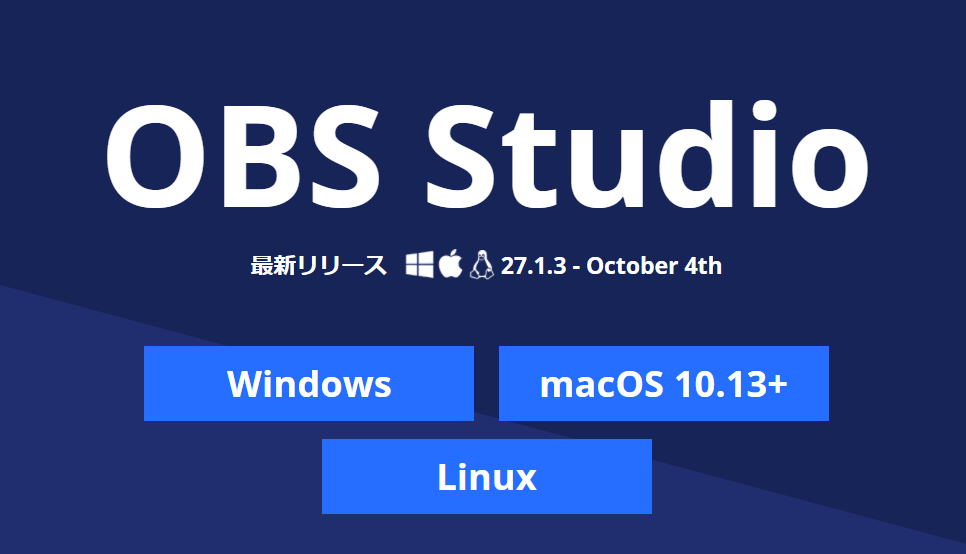
OBSは、「OBS studio」からダウンロードできます。
Windows, Mac, Linuxからお使いのOSをクリックするとページが切り替わりダウンロードが始まる
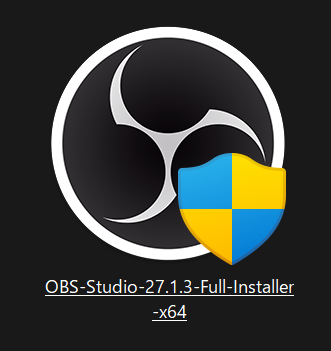
ダウンロードした「OBS-Studio-XX.X.X-Full-Installer-x64」をダブルクリック
ファイル名のXX.X.Xにはソフトウェアのversionごとで異なる。
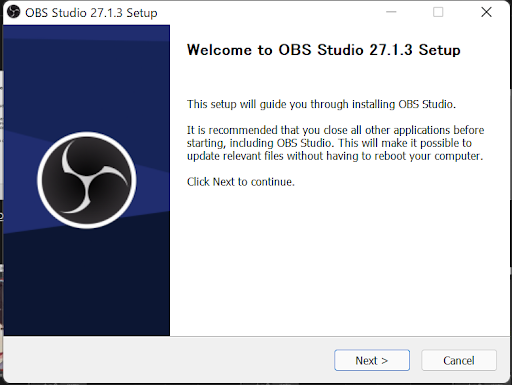
英語表記のインストール画面が表示され、「Next」をクリックし、「Install」をクリックする
インストールが終わると「Finish」が表示され、クリックするとOBSが起動される(Launch OBS Studio にチェックが入っていると自動起動する)
OBSの初回起動時では、「自動構成ウィザード」という画面が表示される。
あらかじめ用意された目的別の設定するかを求められ、初心者の方は「キャンセル」して起動画面を表示させるのがおすすめ。
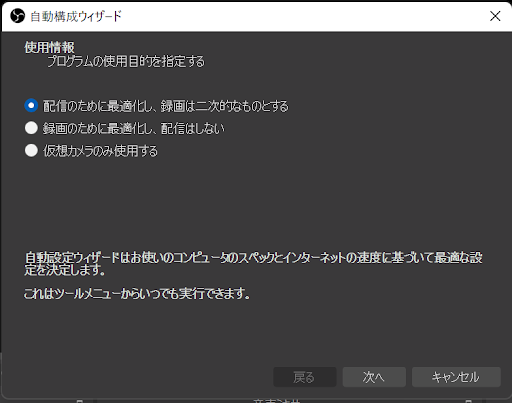
以上で導入は完了です。
機能の説明
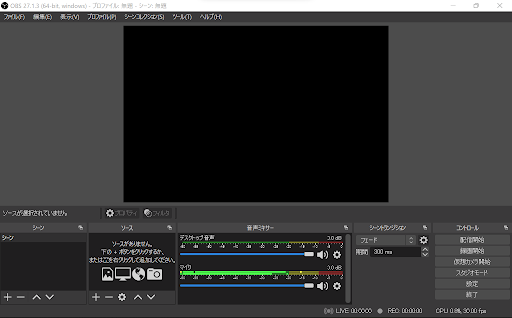
起動画面を表示させると、上部の黒い四角が配信する映像のプレビュー兼、素材の配置などを設定します。下部には大きく分けて以下の機能が表示されています。
- シーン:映したい画像や動画を追加して、切り替えることが出来る
- ソース:配信したい画像、動画などを追加し、さまざまな効果の設定が可能
- ミキサー:音量バランスやノイズの除去などを調整
- シーントランジション:シーンが切り替わるときの効果を設定
- コントロール:配信開始や終了、録画、ライブ配信の制御
シーン
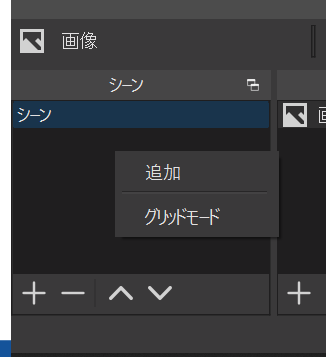
初回起動時にはすでにシーンが一つ追加されています。
このシーンの枠内で右クリックするか、左下の+ボタンをクリックすると新規のシーンの名前の設定を求められ、OKボタンを押すとシーンが追加されます。
各シーンは、画像や映像などを追加するソースを設定することができ、配信中はあらかじめ用意したシーンを切り替えて使用します。
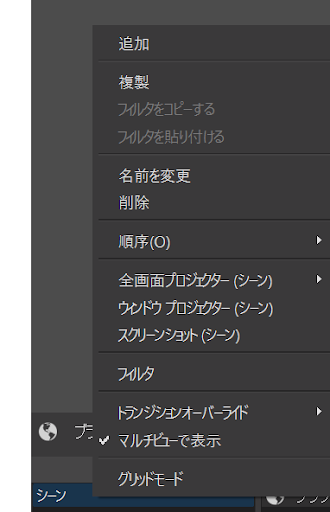
同じシーンをコピーしたい場合は、コピーするシーンにマウスポインタを合わせて、「複製」をクリックしてコピーができます。
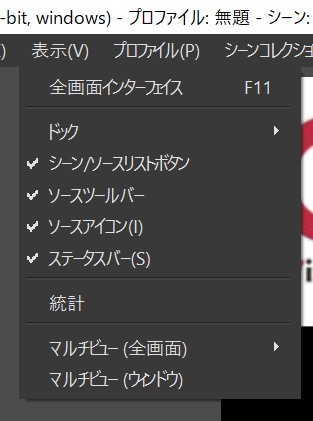
多くのシーン切り替えが必要な場合は、OBS上部タブの表示からマルチビューを選択すると、複数のシーンをみながら配信画面の映像を切り替えるのに役立ちます。
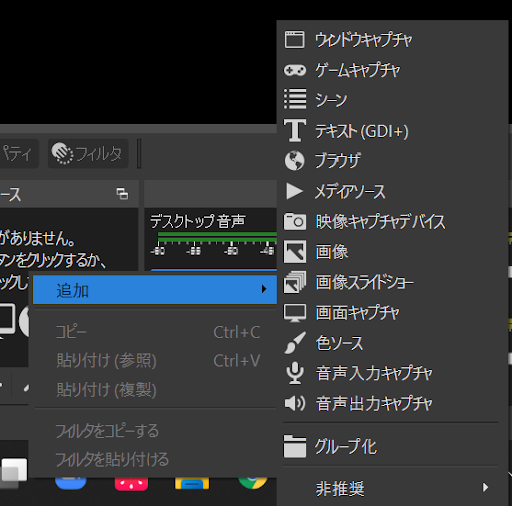
配信画面に素材を追加したい場合は、枠内を右クリックするか下部の+ボタンで追加します。追加可能なものは多彩なので、配信で初心者におすすめのソースを紹介します。
- ウィンドウキャプチャ
- テキスト(GDI+)
- 映像キャプチャデバイス
- 画面キャプチャ
- 画像
ウィンドウキャプチャは、パソコンで使用しているアプリケーションやウェブサイトの表示などで使用します。
テキスト(GDI+)は、画面内に文字・字幕・テロップといったテキストを追加できます。また文字をスクロールさせて、視聴者へのお知らせといった表現ができます。フォント・サイズ・色の変更や縁取り、背景の色も変更可能です。
映像キャプチャデバイスは、高画質を求めるならば、デジカメや一眼レフといった撮影カメラ、画質が多少悪くても問題ない場合はWebカメラといった機器から映像を取り込みます。
ちなみにスマートフォンの映像は、Wifi経由でミラーリングソフトを使用して映像を取り込む方法があります。取り込んだ映像は、サイズ変更、トリミング、特定色の透過も可能です。
PS4 / PS5、Switchなどのゲーム機器からの映像も、キャプチャボードと呼ばれる機器を経由して映像を取り込むことができます。
画像は、サイズ変更、回転 / 反転、透過、トリミングなどさまざまな効果をOBS上で表現できます。フィルタ機能の中には、複数の画像を追加して「画像スライドショー」を利用し、離席や休憩中に表示させるといった使い方ができます。
ミキサー
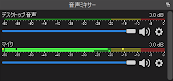
ミキサーは、自分の声、通話相手、BGM、映像の音声などを配信に追加できる機能です。配信を始める前は、音量ゲージが話し声や映像の音声に反応して動いているかどうかをまず確認しましょう。
ミキサーを使って、BGMの音量を落として話し声だけ音量を上げる、特定の音声だけミュートするといった音量の調整やキーボードのタイピング音を除去するノイズ除去のフィルタ機能があります。
キーボードのタイピング音の除去は、「RNNoise」というAIによってノイズを抑制しています。高音質になる反面、CPU使用率が高いためPCのスペックによっては、動作が遅くなることも。
動作が遅いと感じ、それでもノイズを除去したい場合は従来方式の「Speex」やPC環境によってはGPUでノイズを除去する「NIVIDA Noise Removal」を使用しましょう。
【2026年版 追記】前述の「2026年注目のOBS AIプラグイン4選」で紹介した通り、2026年はRNNoiseよりさらに高精度なAIノイズ抑制プラグインも登場しています。動作の軽さを優先するか、除去精度を優先するかで、PCのスペックに応じて使い分けるとよいでしょう。
シーントランジション
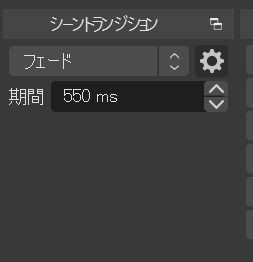
シーントランジションは、デフォルトで下記の効果があります。
- カット:画面を瞬時に切り替える
- フェード:画面の切り替える時間を調整し、透明になりながら切り替える
- スワイプ:紙芝居のように画面が右から左へ抜けていき、下から次の画面が現れる
- スライド:表示されている画面を押しのけながら、画面を切り替える
- スティンガー:用意した動画を挟みこみ、画面を切り替える
- カラーにフェード:設定した色にフェードしてから、画面を切り替える
- 輝度ワイプ:ドア、ボックス、螺旋、ストライプなどの効果で画面を切り替える
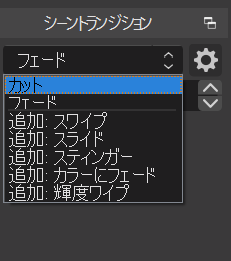
トランジションを設定するには、シーントランジションの選択項目からデフォルトで
カット、フェードを選択できます。
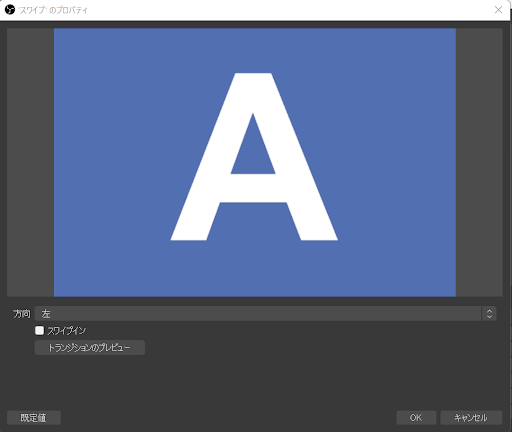
新規で設定する場合は、「追加:スワイプ」などをクリックして、名前を付けるとプロパティの設定画面に移ります。そこでスワイプであれば、上下左右を選択してスライドする方向を決めることができます。
オリジナルのトランジションを挿入するスティンガーは、著作権フリー・無料の動画素材であれば費用を掛けずにトランジションを変更できます。
とはいえ、著作権フリー・無料の素材は、他の配信でも使われており、既視感があったり、あまりクオリティが高いとは言えないような素材もあります。
オリジナリティのある素材が必要な場合は、自作して作るか外部へ委託する方法もあります。
コントロール
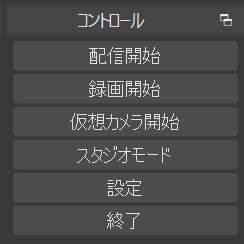
コントロールは、配信開始や録画開始、OBSの詳細設定で使用します。配信するための設定については、「OBS詳細設定」にて解説しています。
ここでは仮想カメラ開始とスタジオモードについて紹介します。仮想カメラでは、Zoomでイベントなどを行っているときにOBS自体をソースとして、Zoom側に映し出す機能です。
OBSの基本的な使い方は、カメラや外部アプリからの映像を取り込むことが多いですが、
仮想カメラでは、その逆でOBSのシーンをZoom側へ取り込みます。
具体的には、OBSで映像を映し出した状態で「仮想カメラ開始」をクリックして、Zoomを起動させ、カメラの設定をOBS Virtual CameraとするとZoomの視聴者にOBSの映像を流すことができます。
例えば、いつもYouTube Liveで配信しているが、今回はZoomで配信しなければならなくなったときに、普段の環境で視聴者へ映像を届けることができます。
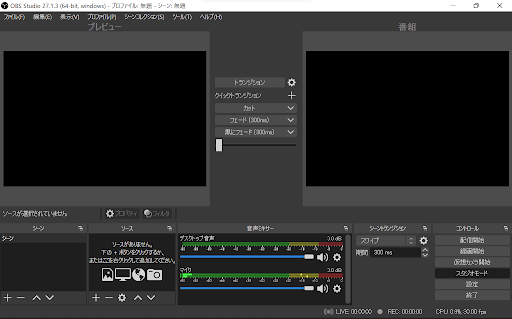
スタジオモードは、通常は画面が1つですが、2つに分割されます。左は編集画面、右は配信画面です。配信中に左でシーンやソースを追加、編集、変更したあと、中央のトランジションをクリックすると画面が切り替わります。このときのトランジションの設定も可能です。
こちらから「OBS studio」のダウンロードができます。
OBSの詳細設定
実際に配信を行ったり、配信中に映像・音声が出ない、映像がカクカクするといったトラブルは、詳細設定を適切に設定する必要があります。
ほとんどの方は、サーバーを独自に構築するといったことはせず、YouTube Liveなどの配信プラットフォームを利用するでしょう。
ここではYouTube Liveを例に配信前に行う設定から配信・録画といった操作まで解説します。
配信設定(ライブの場合)
YouTube Liveでライブ配信する前に行う基本的な設定は以下の通りです。
- YouTube Liveの配信アカウントの作成と設定
- OBSのシーン・ソースの追加・編集・表示
- 音声の出力設定・画質・音質
- YouTube Liveのストリームキーの設定
注意したいのは、YouTube Liveで配信する場合はあらかじめアカウントを作成して、ライブ配信の有効化を行ってください。
電話番号による認証のあとに最大24時間、待つ必要があります。詳しくは、アカウント作成後に「YouTube Live Studio」にアクセスして、設定から認証設定を行ってください。
OBS上であらかじめ、必要な動画や画像を用意し、カメラなどの外部機器から映像を取り込む場合は、映像キャプチャデバイスをソースに追加して正しく映像が表示されるかを確認しましょう。
音声については、映像キャプチャデバイスやパソコンのデスクトップ音声、ヘッドセットなどの外部のマイクからの音声が、ミキサーに入力されているかを確認してください。
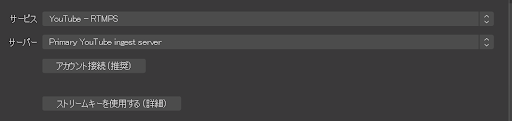
ストリームキーは、配信を行う上でプラットフォームが提供する英数字のコードです。このコードは、受診ストリームの識別(本人確認のようなもの)なので、外部には漏洩しないよう気を付けてください。このコードが漏洩するとアカウントを不正に利用されることがあります。
ストリームキーの場所は、YouTube Liveでは「ライブ配信を開始」をクリックすると、「新しいライブを作成」が表示され、「エンコーダ配信を作成」をクリックします。
するとストリームキーが表示されるので、コピーをクリックしてOBSの「設定」から「配信」を選び、「ストリームキーを使用する」を選択し、コピーしたストリームキーを貼り付けします。
YouTube Liveでは、アカウントを連携することによって上記の操作を自動で行ってくれるため、YouTube Liveのライブを作成したあと、OBSの配信開始を押すだけで配信がスタートします。
出力
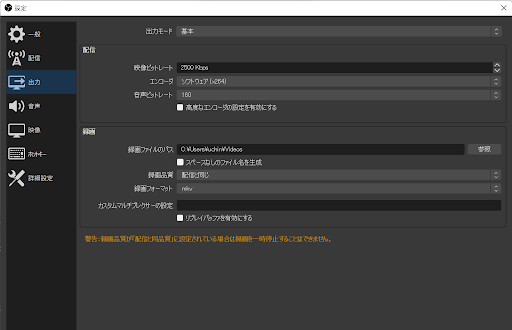
高画質な配信を行うには、ビットレートを高い値にすれば高画質な配信となります。しかし、これはCPUの処理性能や上りの回線速度、配信する時間帯に依存するため、高い数値であればよいというわけではありません。
また配信プラットフォーム側で推奨されるビットレートが設定されている場合があります。YouTube Liveでは、4500Kbps ~ 9000Kbpsとされています。他の配信プラットフォームに比べても高画質な配信が可能です。
次にエンコーダの設定を変更することで、画質を向上することができます。エンコーダとは、映像キャプチャデバイスなどで取り込んだ映像を圧縮するのに使用します。
エンコーダの種類は、ソフトウェアによるエンコーダとハードウェア(GPU)によって処理するものにわけられます。
高性能なパソコンには、GPU(グラフィックボード)という映像処理専用のCPU(コンピューターの頭脳)が搭載されています。例えば、GPUで有名なものは「NIVIDA GeForce」です。
OBSでは、エンコーダの設定でパソコンにNIVIDAのGPUが搭載されていれば、「NIVIDA NVENC H264」を選択 することができます。
【2026年版 追記】2026年は各GPUメーカーのAV1/HEVCといった新しいハードウェアエンコード方式への対応が進み、同じビットレートでもより高画質な配信がしやすくなっています。配信プラットフォーム側の対応状況とあわせて、利用中のGPU・OBSのバージョンで選択できるエンコーダを確認しておきましょう。
もし配信を行おうとするパソコンに、GPUがなかったとしてもCPUの使用率を上げてソフトウェアによって配信も可能ですが、高画質な配信を行うにはおすすめしません。
特に動きの速い映像を流すとカクカクとした動きになり、映像もみだれやすくなります。
映像
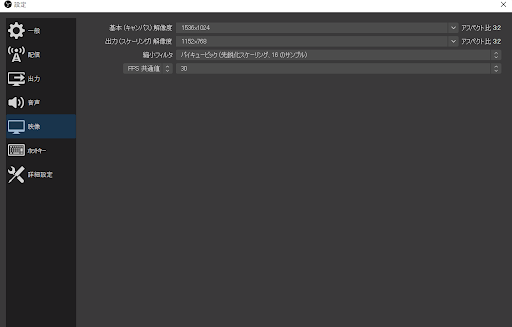
解像度の設定は、先ほどのビットレート、配信パソコンのスペック、配信プラットフォームの仕様と関係するため、解像度を高くしたとしても画質を向上できるとは限りません。
例えば、回線速度やパソコンのスペックによって低いビットレートとなり、1980×1024を設定した場合は、解像度に対してビットレートが不足しているため画質は逆に悪くなります。
つまり、高画質配信を行うには、高性能なパソコン、高速インターネット回線といったハードウェアを揃えた上で、適切な設定を行う必要があるということです。
OBS「設定」の「映像」では、「基本キャンパス解像度」「出力スクリーニング解像度」「FPS 共通値」が設定できます。
基本キャンパス解像度は、配信パソコンの解像度のことなので、基本的に変更の必要はありません。出力スクリーニング解像度は、映像キャプチャデバイスで取り込む解像度を設定します。配信される映像の解像度を上げるには、この設定を変更します。
FPS(フレームレート)は、1秒間に動画が何枚の画像で構成されるかを示した値です。たとえば60fpsであれば、1秒間に60枚の画像を表示させることになります。
こちらはパソコンのスペックに余裕があったり、取り込む映像が60fpsであるならば、よりなめらかな映像となります。
そうでない場合は、画質の低下やパソコンが重くなるといったことにつながります。基本的に30fpsであれば、イベント配信では問題はないでしょう。
このように高画質な配信を行うには、さまざまな環境を整えたり、事前に適切な設定を行う準備が必要となります。
配信設定(録画の場合)
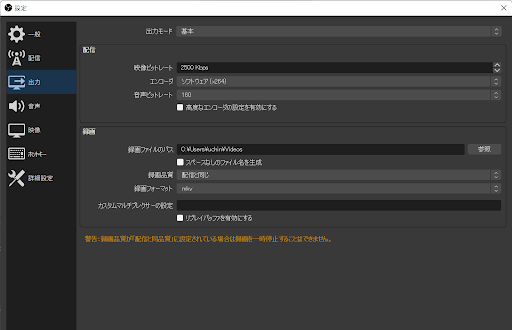
OBSでは、配信している映像を同時に録画することも可能です。設定する項目としては、「録画ファイルのパス」(録画の保存場所を決める)、「録画画質」、「録画フォーマット」が基本的な設定項目となります。
録画画質は、「配信と同じ」「高品質」「超高品質」「無損失品質」が選択できます。基本的には、配信と同じで問題はありません。
取り込む映像が高画質ではあるが、ビットレートを下げて配信している場合は、保存する動画を高画質な映像で保存可能です。とはいえ、無損失品質は保存サイズが膨大なサイズになるため、おすすめはできません。
録画フォーマットは、YouTubeでアップロードするのであれば「mp4」をおすすめします。
さらに詳細設定では、先述したエンコーダの設定も可能です。お使いのパソコンのスペックによって適切なエンコーダを選択してください。
OBSでは、配信中の映像を同時に録画できるため、再放送で利用したり、編集して切り取った動画をYouTubeへアップロードしたりと活用できるため、覚えておきたい機能のひとつです。
事前の準備を行ったとしても配信中にトラブルが発生することもあります。
配信中のトラブルといえば、インターネット回線のトラブルが多いでしょう。そのようなときは、予備の回線を準備しておき接続を切り替える、インターネット回線に接続する機器を制限して減らすといったことを行います。
OBS使い方のまとめ
OBSは、テレビ局の機能がパソコン1台で集約されるようなさまざまな機能を持っています。配信全体のコントロール、テキスト、画像、動画のレイアウトや編集、配信プラットフォームと連携したリアルタイムな高画質の配信まで実現可能です。
オンライン配信を自社で行う際には、必要不可欠なソフトウェアのひとつであることは間違いないでしょう。
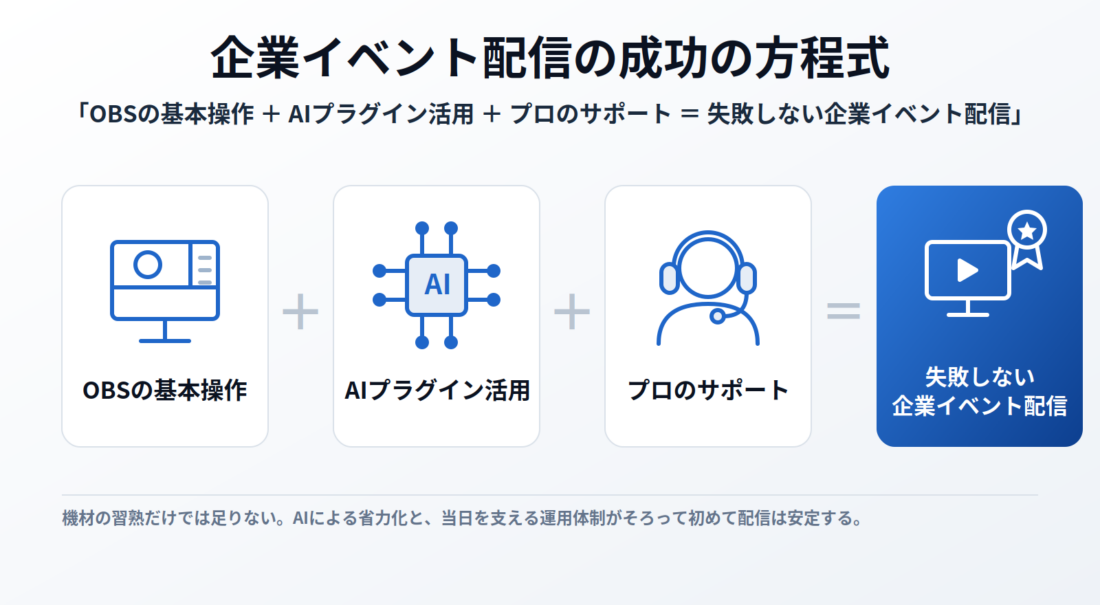
【2026年版 追記】2026年は、これらの基本機能に加えて、AI背景除去・複数プラットフォーム同時配信・縦型動画の同時書き出し・AIノイズ除去といったAIプラグインが充実し、少人数・低予算でもより高度な配信が可能になっています。
ライブ配信設定を行う前に、以下のようなことをあらかじめ決めておきましょう。
- 出演者や映像、動画、画像などの素材が必要か
- eventos、eventhubなどのイベントツールを使用するか
- YouTube Live、Zoomなど配信プラットフォームはどこにするのか
ライブ配信の出演者の選定や使用する素材を内製するのか/外注するのかといったところも、ライブ配信のクオリティ向上には必要不可欠です。
また配信前にOBSなどの設定や機材の調整、本番と同じ体制のリハーサルの実施、配信中に映像が止まってしまう、音声が出ないといったトラブルに対応する必要があります。
他にも自社の目的に合わせて、eventos、eventhubなどのイベントツールを使用します。配信中にアンケートを求めたり、ツールを介して視聴者とコミュニケーションを行ったり、来場者の属性情報の収集などサービスごとの機能があります。
弊社ビデオマッチング では、イベントの目的に合わせて、企画・運営、撮影機材、イベントツール、配信プラットフォームなどについてトータルサポートを行っています。
【2026年版 追記】OBSの基本操作からAIプラグインを活用した高度な配信、複数カメラを使った企業イベントの本格配信まで、機材手配・オペレーション・トラブル対応を一気通貫でサポートしています。「自社で内製すべきか、配信代行に任せるべきか」というご相談も歓迎です。
ご予算に応じて、最適なプランをご提案いたしますので、気になった方はぜひお気軽にご相談ください。