【2026年最新版】Zoom配信のやり方をプロが解説|ミーティングとウェビナーの違い・YouTube同時配信・必要機材
【最終更新日:2026.10.30 / 初回公開日:2021.11.16】
※リライト版:変更前の旧文に取り消し線、直後に最新情報を【2026年最新】/【2026年版 追記】で併記しています。
コロナ禍により会議やセミナーのオンライン化が進んでいます。
【2026年版 追記】リアル会場とオンラインを組み合わせたハイブリッド開催が定着し、Zoomは「社内会議のツール」から「社外向けセミナーやイベントの配信基盤」として使われる場面が増えています。さらに、AIによる要約やリアルタイム翻訳字幕など、配信を支える機能も大きく進化しました。
本記事では、Zoom配信の基本(ミーティングとウェビナーの違い)から、具体的な配信のやり方、YouTubeとの同時配信、必要な機材・PCスペック、2026年の最新機能までを、配信のプロがわかりやすく解説します。
本記事では、Zoomを活用したオンライン配信の種類、特徴、配信方法をまとめました。これからZoom配信を積極的に活用していきたい方は参考にしてみてください。

目次
Zoom配信のよくある質問【5問5答】
当社がZoomを使ったセミナー・イベント配信のご相談をお受けする中で、よくいただく質問があります。まずは1問1答でお答えします。
Q1. Zoom配信とは?
Zoomを使って、会議やセミナー、イベントの映像と音声をオンラインで届けることです。参加者全員が双方向でやり取りできる「Zoomミーティング」と、登壇者から多数の参加者へ一方向に届ける「Zoomウェビナー」の2種類があり、YouTubeなど外部サービスへ同時に配信することもできます。
Q2. Zoom配信は無料でできる?
無料のベーシックプランでもミーティング形式の配信はできますが、1回40分まで・参加者100人までの制限があります。ビジネスで使うなら、時間制限が30時間になる有料プラン(プロ以上)が前提です。ウェビナー機能を使う場合は、別途ウェビナーのライセンスが必要です。
Q3. 参加者のマイクやカメラを使わせず、一方的に配信したい
一方向の配信にはZoomウェビナーが向いています。話したり映像を出したりできるのはホストとパネリストだけで、参加者はQ&A・チャット・挙手で参加する形になります。ミーティングでも、ホストが全員をミュートにし、参加者自身でミュートを解除できない設定にすれば近い運用ができます。
Q4. ZoomとYouTubeで同時配信できる?
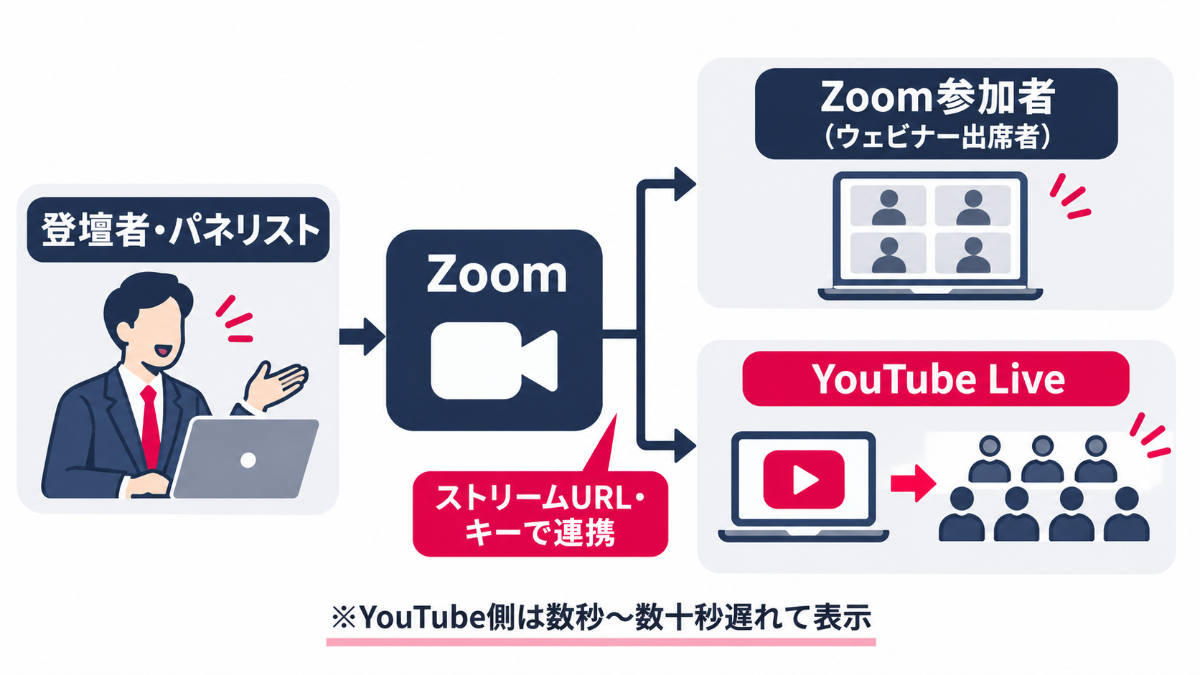
できます。Zoomの設定でライブストリーミングを許可すれば、ミーティングやウェビナーの映像をYouTube Liveへ同時に配信できます。Zoomの参加人数の上限を超える視聴者にも届けられるのが利点です(Zoomは有料プランが必要)。手順は本記事の「YouTubeにZoomウェビナーの映像を流す方法」で解説しています。
Q5. Zoomでは何人まで参加できる?
ミーティングはプランごとに上限があり、ベーシック・プロは100人、ビジネスは300人です(大規模ミーティングのアドオンで最大1,000人)。ウェビナーは出席者数に応じたライセンスを購入する仕組みで、500人規模から大規模イベント向けの人数枠まで選べます。
※料金・人数などの条件は2026年11月時点のZoom公式情報をもとにしています。最新の条件はZoom公式サイトでご確認ください。
Zoom配信の種類について
Zoomのオンライン配信は、小規模のイベントなどであれば誰でも簡単に配信できます。2種類の機能の違いや特徴を把握して、開催までに適切な準備を行っていきましょう。
ZoomミーティングとZoomウェビナーの違いについて
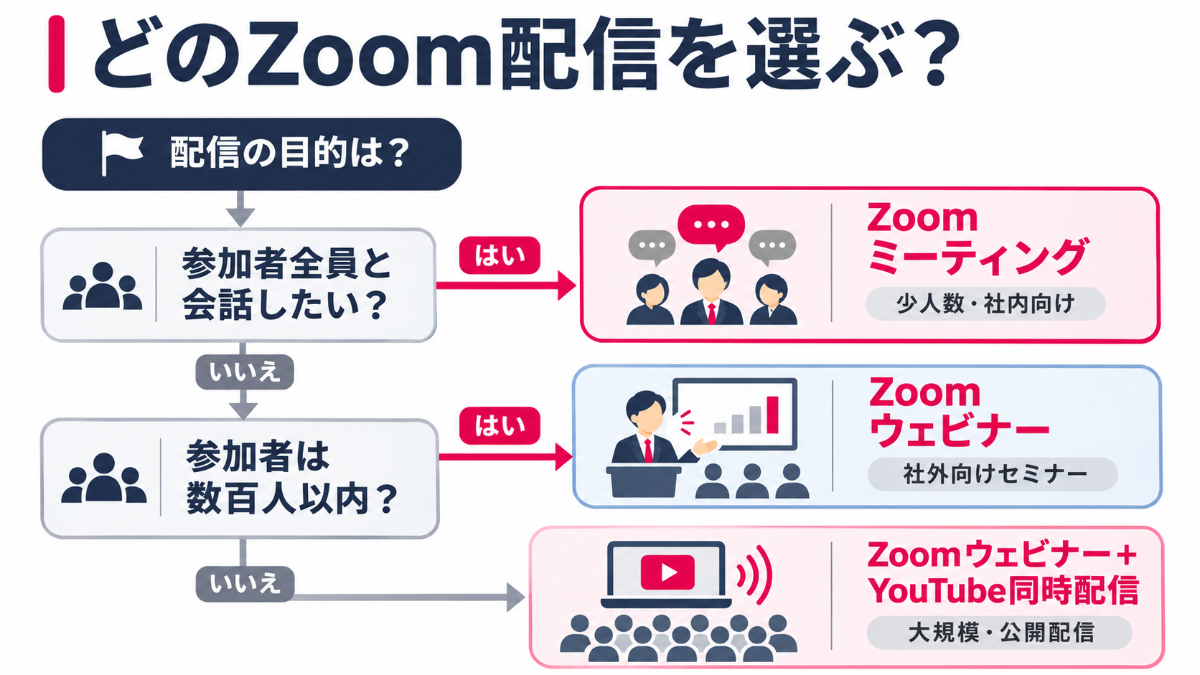
Zoomミーティングは参加者全員が画面を共有し、意見交換を行うような双方向のコミュニケーションの場に適しています。 一方、Zoomウェビナーは、ホストやパネリストによる発言をメインとする、一対多数の場に多く使用されます。
Zoomミーティングのみ、時間制限を設けた無料プランがありますが、ビジネス使用の場合はどちらも有料ライセンスを事前に取得しておきましょう。
【2026年最新】無料(ベーシック)プランは1回40分・100人まで。ビジネス利用なら、1回30時間まで使える「プロ」(100人)や「ビジネス」(300人)を選び、社外向けのセミナーにはウェビナーのライセンスを追加するのが一般的です。料金はZoom公式の料金ページで最新情報をご確認ください。
Zoomミーティング
Zoomミーティングは双方向のコミュニケーションを重視したイベントに最適です。この機能では参加者全員が画面を共有でき、相手の反応を確認しながらライブ配信を行うことが可能です。
また、特徴的な機能として、ブレークアウトルームがあります。これは参加者を少人数のグループに分け、指定のグループで密な交流を行うことができる機能です。このような機能を活用してコニュニケーションを深めた配信を行うことができます。
少人数に向けたイベント配信は、Zoomミーティングがおすすめです。
Zoomウェビナー
Zoomウェビナーはオンラインセミナーに特化した独自の機能です。ホストと指定されたパネリストのみが画面共有できるようになっており、最大10,000人まで参加できます。
【2026年最新】ウェビナーの参加人数は、購入するライセンスで決まります。出席者500人規模から選べ、大規模イベント向けにはさらに上位の人数枠も用意されています。なお、Zoomは2024年8月に最大100万人に対応する単発ライセンスを発表していますが、提供開始時点では米国のみが対象です。
Zoomミーティングとは異なり、参加者が多いセミナーや説明会などの一対多数の配信に適しています。また、質疑応答、アンケートなどの機能も活用できます。
人数が多い大規模な配信はZoomウェビナーがおすすめです。有料ライセンスの取得が必要になるため、事前に申請しておきましょう。
【2026年版 追記】Zoomウェビナーの機能や開催方法は「Zoomウェビナーとは?Zoomウェビナーのやり方と成功事例」でも詳しく解説しています。
【比較表】Zoomミーティング・Zoomウェビナー・YouTube同時配信の違い
どの方法で配信するかは、「参加者と双方向でやり取りしたいか」「何人に届けたいか」で決まります。3つの方法の違いを表にまとめました。
Zoom配信の方法の比較表(ミーティング/ウェビナー/YouTube同時配信)
| 配信方法 | 向いている用途 | 参加人数の目安 | 双方向性 | 費用感 | 準備の難易度 |
|---|---|---|---|---|---|
| Zoomミーティング | 社内会議、少人数の勉強会・説明会 | 100〜300人(プランによる。アドオンで最大1,000人) | ◎ 全員が発言・カメラ参加できる | 無料〜(ビジネス利用は有料プラン) | ◎ かんたん |
| Zoomウェビナー | 社外向けセミナー、製品発表会、株主総会など | 500人〜(購入するライセンスによる) | ○ Q&A・投票・挙手で参加 | 有料プラン+ウェビナーライセンス | ○ 事前設定が必要 |
| YouTube同時配信 (Zoom+YouTube Live) | 不特定多数への公開配信、アーカイブ公開 | Zoomの人数上限を超えて届けやすい | △ チャット中心 | YouTubeは無料(Zoomは有料プランが必要) | △ 連携設定・遅延対策が必要 |
※2026年11月時点のZoom公式情報をもとにした目安です。料金・人数の最新条件はZoom公式サイトでご確認ください。
Zoomでオンライン配信を行う2つの方法
Zoomでオンライン配信を行う方法を2つ紹介します。
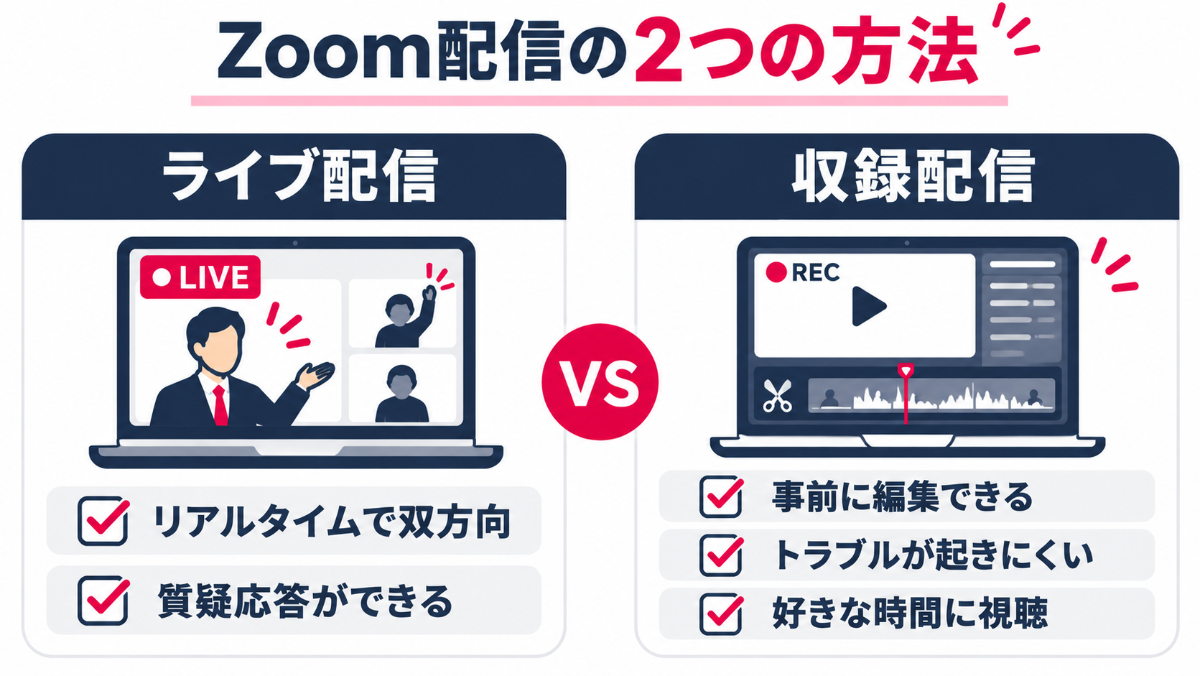
- ライブ配信
- 収録配信
Zoomライブ配信
Zoomを通じて会議などをリアルタイムで配信する方法です。この配信のメリットは表情を確認しながら、双方向のコミュニケーションが行えることです。加えて、最新情報をリアルで配信できる点もライブ配信のメリットです。
オンラインセミナーなどの開催の場合、Zoomウェビナーを使いライブ配信を行いたいケースも多いです。この場合は、PCとWi-Fiの速度が100Mbps以上の配信環境があれば、手軽に配信することができます。
【2026年最新】回線は「速さ」より「安定性」が重要です。Wi-Fiではなく有線LANで接続し、上り(アップロード)速度に余裕のある環境を用意しましょう。画面共有や動画の再生、YouTubeへの同時配信を重ねるほど回線の負荷は増えるため、社外向けの配信では予備の回線も用意しておくと安心です。
Zoomウェビナーでは、このようなことが可能です。
- 対談
- 画面共有での資料や動画の投影
- 質疑応答
- 終了後のアンケート実施
- 参加者登録
Zoomによる収録配信
事前に録画編集した動画を配信する方法です。この配信のメリットは万全に準備された動画を配信できるのでトラブルが起きにくいところです。また、視聴者側の利点は都合に合わせて好きな時間に動画を視聴できるということです。
収録配信に必要な機材とやり方
PCとOBS(OBS Studio)ソフトがあれば配信可能です。OBSは配信ソフトの中でも多く使用されており、ワンランク上の動画配信が可能になります。
例えば、画面上に自身のライブ映像を表示することや会社のロゴを表示することなどです。
OBSを使用する際に気を付けたいことは、PCのスペックです。推奨スペックは、CPU:core i5、メモリ:8GB以上です。更にクオリティを挙げたい場合は、CPU:core i7、メモリ:16GB以上が望ましいです。後者であれば、スムーズにオンライン配信ができるため、安定性も担保できます。
【2026年最新】OBSとZoomを同時に動かす場合、CPUはIntel Core i5/AMD Ryzen 5以上(できるだけ新しい世代)、メモリは16GB以上をひとつの目安にしてください。フルHDで配信する場合や、複数カメラ・テロップを重ねる場合は、Core i7/Ryzen 7クラスとメモリ32GBあると余裕が生まれます。必要なスペックはソフトのバージョンや配信内容で変わるため、本番と同じ構成で事前にテスト配信を行いましょう。
OBSを使用した配信の方法はこちらです。
<OBS上>
- OBSソフトをダウンロードし、ソフトが問題なく立ち上がるのを確認
- OBSソフト上で、Zoomで配信用の画像を作成
- 画面上にある「仮想カメラ開始」をクリック
<Zoom上>
Zoomを開き「ビデオ停止」の隣にある「^」マークをクリックし、「OBS Virtual Camera」を選択
この操作を行えば、OBS上で事前に作成した画像を使ってZoomによる動画配信が可能になります。
関連記事
 OBSとは?オンライン配信のためのOBS Studioの使い方
機材を使用してクオリティを上げる配信方法
オンライン配信を行う機会が増え、機材を揃えクオリティを上げたいという方も多いのではないでしょうか。
機材のみ準備しても、機能に応じたPCスペックが備わっていなければ、映像が遅くなってしまうといったトラブルが起こりかねません。ここでは、必要な機材とPCのスペックについて、プロ目線で紹介します。
必要な機材とPCのスペックについて
オンライン配信のクオリティを上げる際に、必要な機材はこちらの4点です。
- カメラ
- マイク
- 三脚
- キャプチャーボード
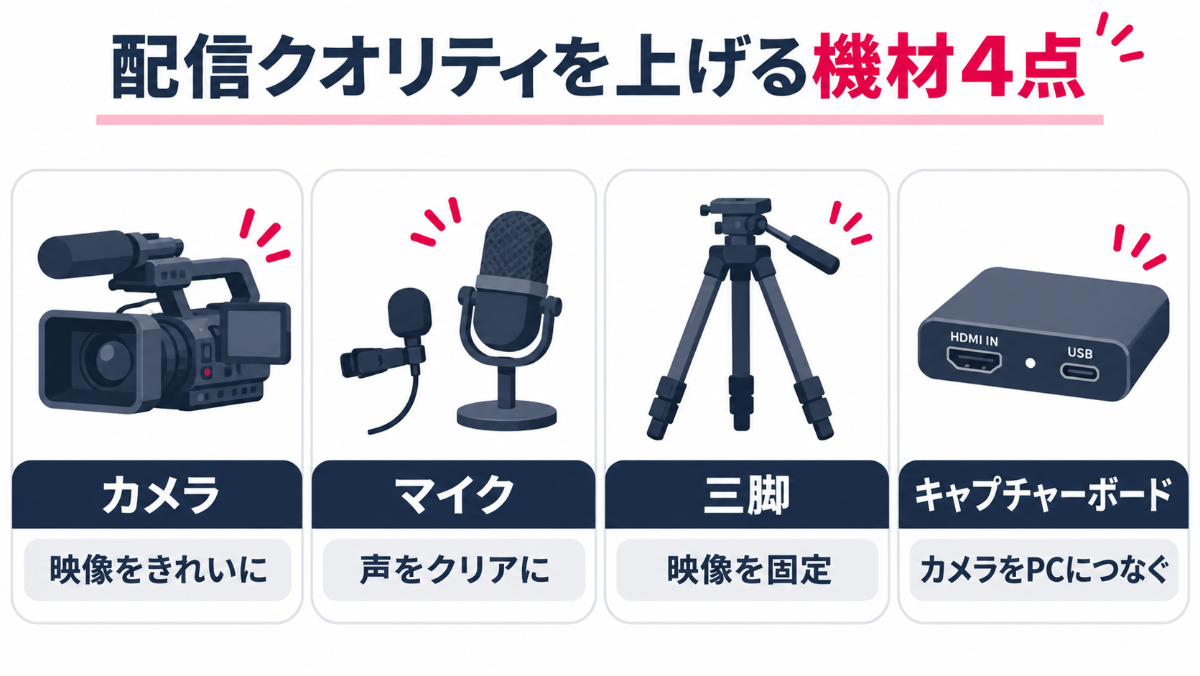
PC備え付けのカメラやマイクとは異なり、これらを使用すると上質な配信が可能になります。
【2026年版 追記】カメラ・マイクなど機材ごとの選び方や費用感は「クオリティの高いZoom配信に必要な機材と費用による違いをプロが解説」で詳しく紹介しています。
また、話者が2人以上の場合や企業の商品説明会などの際、映像のクオリティを更に上げたい場合は、上記に加えスイッチャーを用意しましょう。
スイッチャーを使用することで、背景を合成することや複数人の映像を1つの画面で同時に配信ができるようになります。また、テロップをいれることもできるので、配信画像にこだわりたい場合におすすめです。
背景の合成

複数人のカメラ映像を1つの画面で配信

また、高機能な機材を揃えると同時に、PCのスペックを確認することも重要です。なぜなら、高機能カメラで撮影した映像を配信しようとしても、映像の重さにPCが耐えられず、配信が上手くいかない場合があるからです。
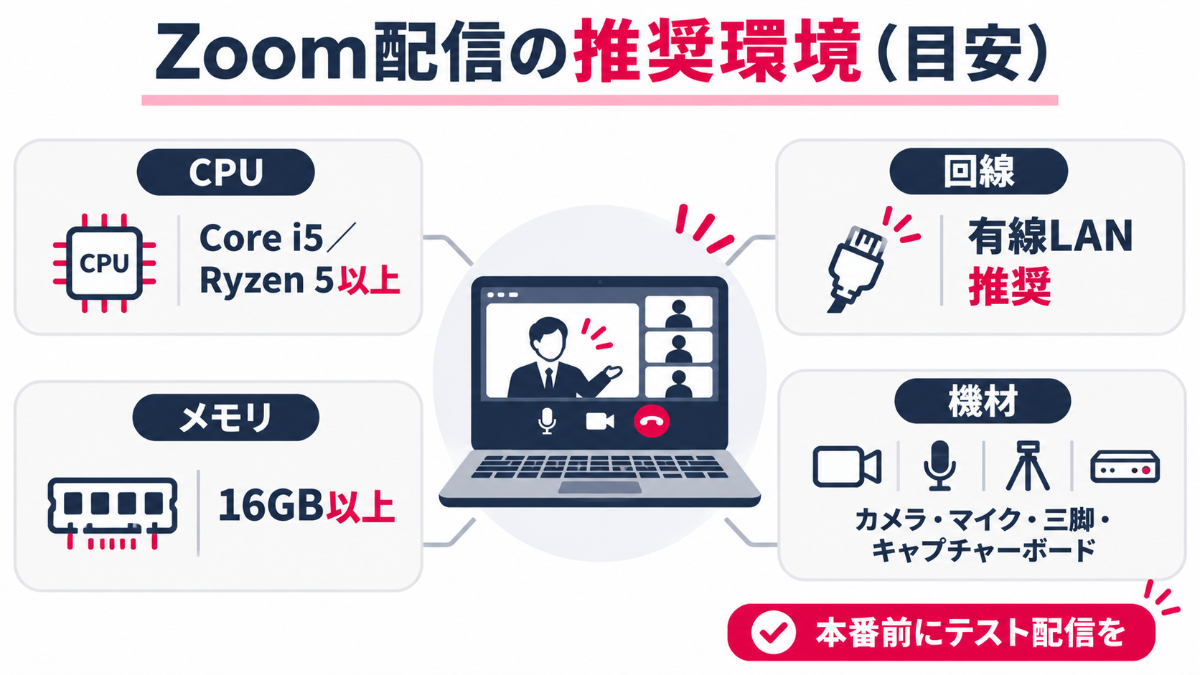
こうした問題を防ぐために、PCのスペックは、前述したCPU:core i5、メモリ:8GB以上です。更にクオリティを挙げたい場合は、CPU:core i7、メモリ:16GB以上で揃えるといいでしょう。
【2026年最新】前述のとおり、Core i5/Ryzen 5以上・メモリ16GB以上を目安に、有線LANの回線とあわせて本番と同じ構成でテスト配信を行い、負荷を確認しておきましょう。
Zoomを使った配信はウェビナー機能がおすすめ
Zoomの種類や配信方法を把握した後は、目的に合わせたZoomの機能を選定する必要があります。近年、需要が増加しているオンラインセミナーのようなパネリスト主導の配信には、Zoomウェビナー機能がおすすめです。
Zoomウェビナーはホスト主体の一対多数のコミュニケーションの場で使用されることが多いですが、言い換えれば「視聴者による予想外の操作を防ぎたい場合」に使用できます。また、ZoomとYouTubeを連携すれば視聴人数の制限なく配信が可能になります。
ここでは、Zoomウェビナーの用途、使い方、YouTubeと連携させる方法を紹介します。
Zoomのウェビナー機能を活用したおすすめ用途
中小企業はもちろん、大企業や行政でのイベント・講演会など規模の大きなものにも対応できるのがZoomウェビナーの特徴です。
他にもこのような場面で活用されています。
- セミナー、カンファレンス
- 商品説明会などの一般向けセミナー
- 会社説明会や社内研修
- 複数拠点への講話・講義
- 行政イベント
例えば、Zoomウェビナーを使用した企業の商品説明会では、事前に試供品を自宅に郵送し、配信当日にリアルタイムで視聴者に商品を体験してもらうことができます。
ウェビナー機能は、視聴者によるマイクの操作はできないので、説明中に阻まれることなく配信が可能です。一方、視聴者が発言をしたい時は「挙手機能」を使用し、チャットなどで対話を行うことができます。
このように、機能の使い方次第ではZoomウェビナーでも双方向のコニュニケーションが可能になります。
ただ、開催当日にトラブルなく配信するのは難しいため、社外向けの配信をする場合は専門業者に依頼しましょう。
▼ウェビナーから商談化につなげるためのコツがわかる!資料はこちら

Zoomウェビナー機能の使い方
4つの工程でウェビナー機能が簡単に使用できます。
- Zoomにログインし、画面左側にある「ウェビナー」を選択
- 「ウェビナーをスケジュールする」ボタンをクリック
- ウェビナーのトピックや開催日時などを設定
- 「スケジュール」をクリックして、スケジュールを完了


YouTubeにZoomウェビナーの映像を流す方法
Zoom配信には視聴人数に制限があります。「多くの人に動画を配信したい」「海外に向けた配信をしたい」こういった場合は、YouTube Liveを組み合わせてオンライン配信を行いましょう。ZoomとYouTubeを連携し、配信する方法を紹介します。
配信の方法は下記です。
- Zoomの設定を変更する
- YouTube Liveの有効化
- YouTube Liveでライブ配信枠の作成
- ZoomとYouTube Liveを連携し配信
【2026年最新】Zoomのライブストリーミングには、配信先に「YouTube」を選んでGoogleアカウントでつなぐ方法と、YouTubeで発行したストリームURL・ストリームキーを入力する「カスタムライブストリーミング」の2通りがあります。本記事では、YouTube以外の配信先にも応用できるカスタムライブストリーミングの手順を紹介します。
Zoomの設定
ライブ配信を行うホストがZoomの設定を変更する必要があります。
- ウェブブラウザからZoomの設定画面を開き、左側のナビゲーションの「設定」をクリック
- 設定画面から「ミーティングのライブストリーミング配信を許可」をON
- 「YouTube」と「カスタムライブストリーミング配信サービス」の両方にチェックを入れる
【2026年最新】設定項目は、Zoomのウェブポータルの「設定」→「ミーティング」タブ内にあります。項目名はアカウントの言語設定や時期によって表記が変わることがあるため、見つからない場合は設定画面の検索欄に「ライブストリーミング」と入力すると早く見つかります。
〈YouTube Liveの有効化〉
オンライン配信を始める前に「アカウントの認証」を行う必要があります。初めて開設される際は、この過程で24時間かかる場合があるため要注意です。
イベント日から逆算して事前に認証作業を済ませておきましょう。また、スマホからモバイル配信を行いたい場合は、チャンネル登録者が1,000人に到達するまで利用することができないので要注意です。この事前準備が完了後、ライブ配信ができるようになります。
YouTube Liveでライブ配信枠の作成
- 申請済みのYouTubeを開く
右上のカメラマークをクリック- 「ライブ配信を開始」をクリック
「エンコーダー配信」を選択- 「タイトル」「公開範囲」などを設定
「エンコーダー配信を作成」をクリック- ストリームのプレビュー画面で表示される「ストリーム URL」と「ストリーム名/キー」をコピー
【2026年最新】現在のYouTubeでは、右上の「作成」ボタン →「ライブ配信を開始」で、YouTube Studioのライブ配信の管理画面が開きます。事前に配信枠を作る場合は「ライブ配信を予約」からタイトルや公開範囲を設定してください。Zoomに入力する「ストリームキー」と「ストリームURL」は、管理画面の「ストリームの設定」欄に表示されます。
ZoomとYouTube Liveを連携し配信
- Zoomを起動する
- 「ミーティングにて詳細」をクリック
- 「ライブ中カスタムライブストリーミング配信サービス」を選択
- 7の情報を入力
- 「Go!Live」ボタンを押して配信開始 ※1
- YouTube Live画面の「エンコーダー配信」画面に戻り、「管理」をクリック
- 事前に作成した枠を選択し、右上にある「ライブ配信を開始」をクリック
※1この時点では、Zoomのみ配信されている状態でYouTube Liveでは配信状態になっていないので要注意です。
これでZoomとYouTubeの両方で配信が可能になります。
【2026年版 追記】YouTube側には、Zoomの映像が数秒〜数十秒遅れて届きます。司会の進行やYouTubeのチャットへの返答はこの遅れを前提に行いましょう。また、本番前には公開範囲を「限定公開」にしたテスト配信で、映像と音声がYouTubeに届くかを必ず確認しておくと安心です。
【2026年新規】Zoom配信で押さえたい最新機能
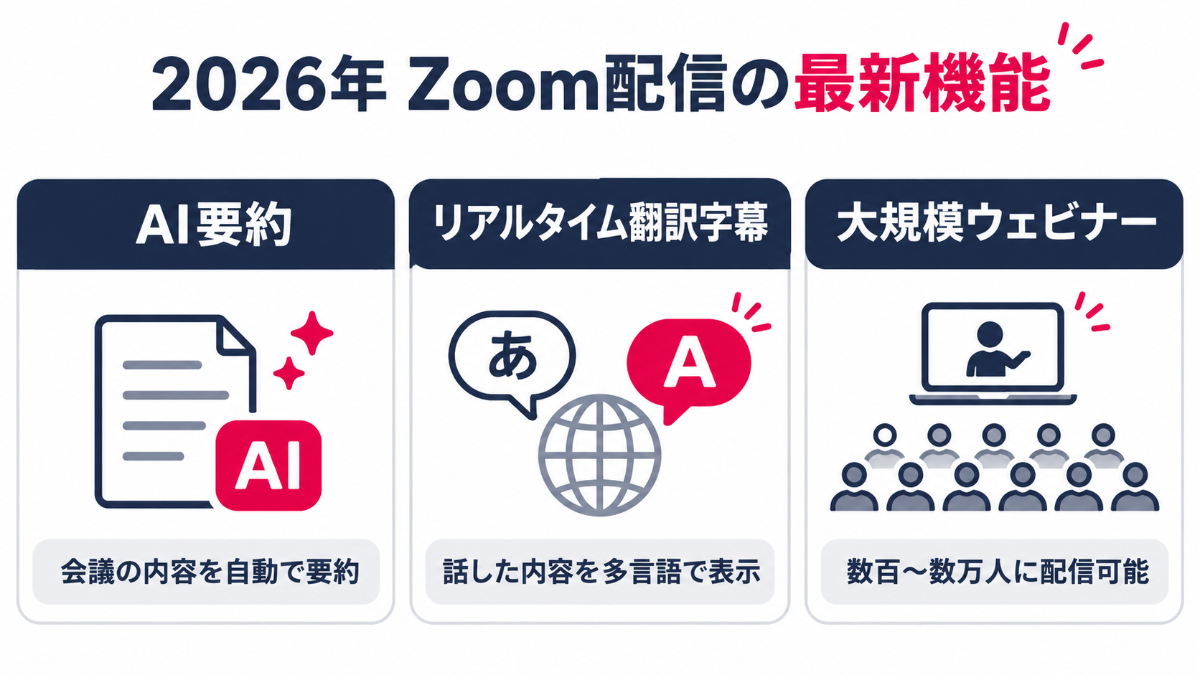
ここ数年で、Zoomは「人と人をつなぐツール」から、AIで配信の準備や振り返りまで支えるプラットフォームへと進化しています。配信担当者が押さえておきたい最新の機能を紹介します。
サービス名は「Zoom Workplace」に
2024年から、Zoomのミーティングやチャットなどをまとめたサービスは「Zoom Workplace」という名称になっています。料金ページやヘルプでこの名前を見かけたら、ミーティング機能を含むZoomのサービス群のことだと考えてください。
AI Companionで要約・振り返りが自動に
有料プランでは、AIアシスタント「AI Companion」を使って、ミーティング内容の要約を自動で作成したり、途中から参加した人が「ここまでの議論」をAIに質問したりできます。無料のベーシックプランでも、回数の上限つきで試せます。セミナー後の議事録づくりや社内共有の手間を大きく減らせます。
リアルタイム翻訳字幕で多言語の配信にも対応
Zoomは、話者の音声をAIが検出してリアルタイムで翻訳字幕を表示する機能を提供しており、公式では46言語に対応するとしています。海外拠点や外国籍の参加者がいる配信でも、言語の壁を下げられます。使えるプランや言語の組み合わせは変わることがあるため、事前に公式情報と自社アカウントの設定を確認しましょう。
ただし、AIの字幕や要約は、専門用語や社名・人名を誤って認識することがあります。社外向けの重要な配信では、テスト配信で精度を確かめたり、人によるチェックを組み合わせたりするのが安全です。
ウェビナーは大規模イベントにも対応
Zoomは2024年8月に、最大100万人の参加に対応するウェビナーの単発ライセンスを発表しました(提供開始時点では米国のみ)。日本で数千人を超える規模の配信を行う場合は、ウェビナーの人数枠に加えて、YouTubeなどへの同時配信を組み合わせる方法も検討しましょう。
【2026年新規】社外向けのZoom配信をプロに任せるべき5つの判断基準
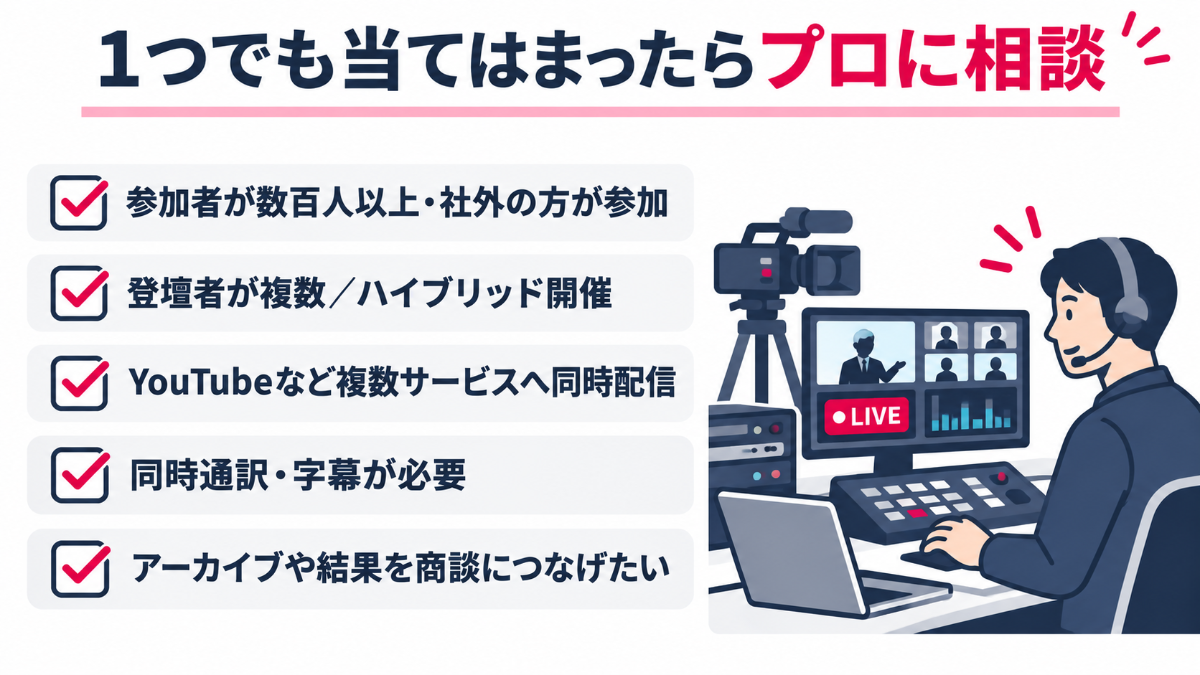
社内会議や少人数の勉強会であれば、ここまで紹介した手順で十分に配信できます。一方で、次のどれかに当てはまる場合は、配信のプロへの依頼を検討するのがおすすめです。
- 参加者が数百人以上、または取引先・顧客など社外の方が参加する
- 登壇者が複数いる、または会場とオンラインをつなぐハイブリッド開催にする
- YouTubeなど複数のサービスへ同時に配信する
- 同時通訳や字幕など、言語やアクセシビリティへの対応が必要
- 配信後のアーカイブ公開やアンケート結果を、商談につなげたい
配信が止まる、音が聞こえないといったトラブルは、参加者からの信頼に直結します。ビデオマッチングでは、機材・回線の準備から当日のオペレーション、配信後のアーカイブ活用まで一括でサポートしています。依頼先の選び方は、次の記事も参考にしてください。
関連記事:ウェビナー代行サービス徹底解説!メリット・デメリットとおすすめ8選
関連記事:オンライン・ライブ配信業者の選び方|おすすめ配信代行会社10選
Zoom配信のまとめ
社内会議やセミナー、大規模なイベントまで幅広く活用できるZoom配信。自社で配信の機会も増え、配信のクオリティをあげたいという声も多くなってきました。少人数の社内向け配信であれば機材を揃えた配信も問題なく開催できます。
一方で、人数や規模が大きい社外向けのオンライン配信を経験した人の中には「当日トラブルが発生した」「配信するのが難しかった」という声も少なくありません。機材を揃える前に、まずは、イベントの目的ごとにアドバイスをくれる専門業者に、安心した配信を行う方法を相談しましょう。
Zoomを使った配信を検討されている企業様は、ぜひ弊社ビデオマッチングにご相談ください。700社以上のオンライン配信をサポートした実績を元に、ご予算に合わせた最適なプランをご提案いたします。
【2026年版 追記】Zoomは無料でも始められる手軽さはそのままに、AIによる要約や翻訳字幕、YouTubeとの同時配信など、できることが大きく広がりました。まずは目的と規模に合わせて「ミーティングか、ウェビナーか」を選び、社外向けの大切な配信では、テスト配信と予備の回線・機材の準備を忘れずに行いましょう。
▼サービス概要資料はこちら